 Speed up your innovation with Glows.ai, Scale up your large model training
 インスタンスの管理
My Instance ページでは、すべてのインスタンスのステータスおよび構成を確認・管理することができます。 以下に、各機能の詳細を説明します:
インスタンスステータス
My Instance ページでは、インスタンスには以下の 3 種の状態があります:
- Running(稼働中): インスタンスが稼働中の状態です。アクセスや管理操作が可能です。⚠️この状態のときのみ課金が発生します。利用時間を適切に管理してください。
- Snapshotting(スナップショット中): インスタンスがスナップショットを実行している状態です。この間、他の管理操作は一時的に行えません。この状態では追加課金は発生しません。
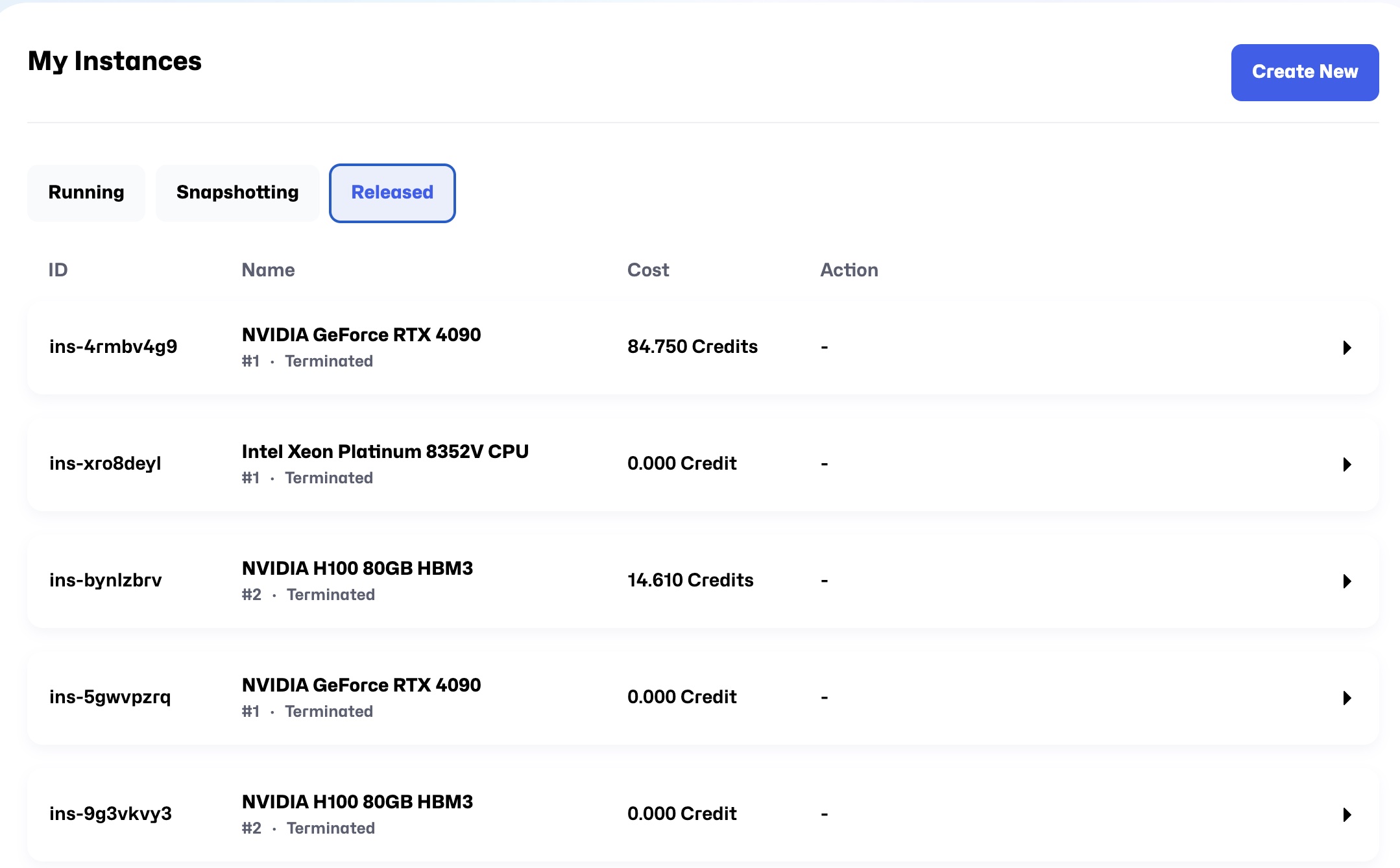
- Released(解放済み): インスタンスが解放され、リソースが回収された状態です。この状態のインスタンスは再起動できず、課金も発生しません。
各状態のインスタンスリストには、以下の項目が表示されます:
- ID: 各インスタンスを識別する一意な識別子。
- Name(名前): インスタンス名。ユーザーが識別しやすくするための名称です。
- Cost(コスト): 現在のインスタンスの課金状況および累積料金。
- Action(操作): インスタンスに対して実行可能な操作(詳細は次節参照)。
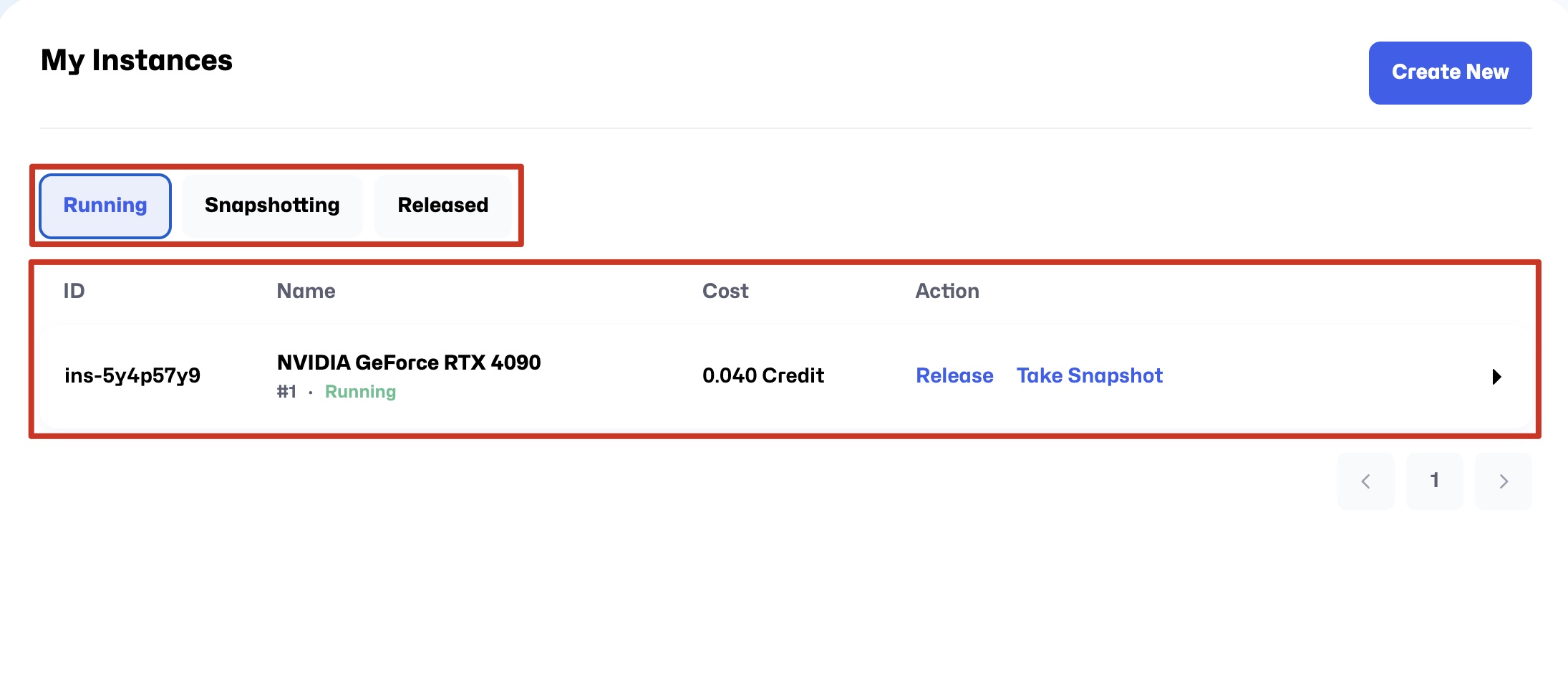
タブ(Tabs)
インスタンス一覧の任意の行をクリックすると、該当インスタンスの詳細情報を確認し、以下のタブ内容を管理できます:
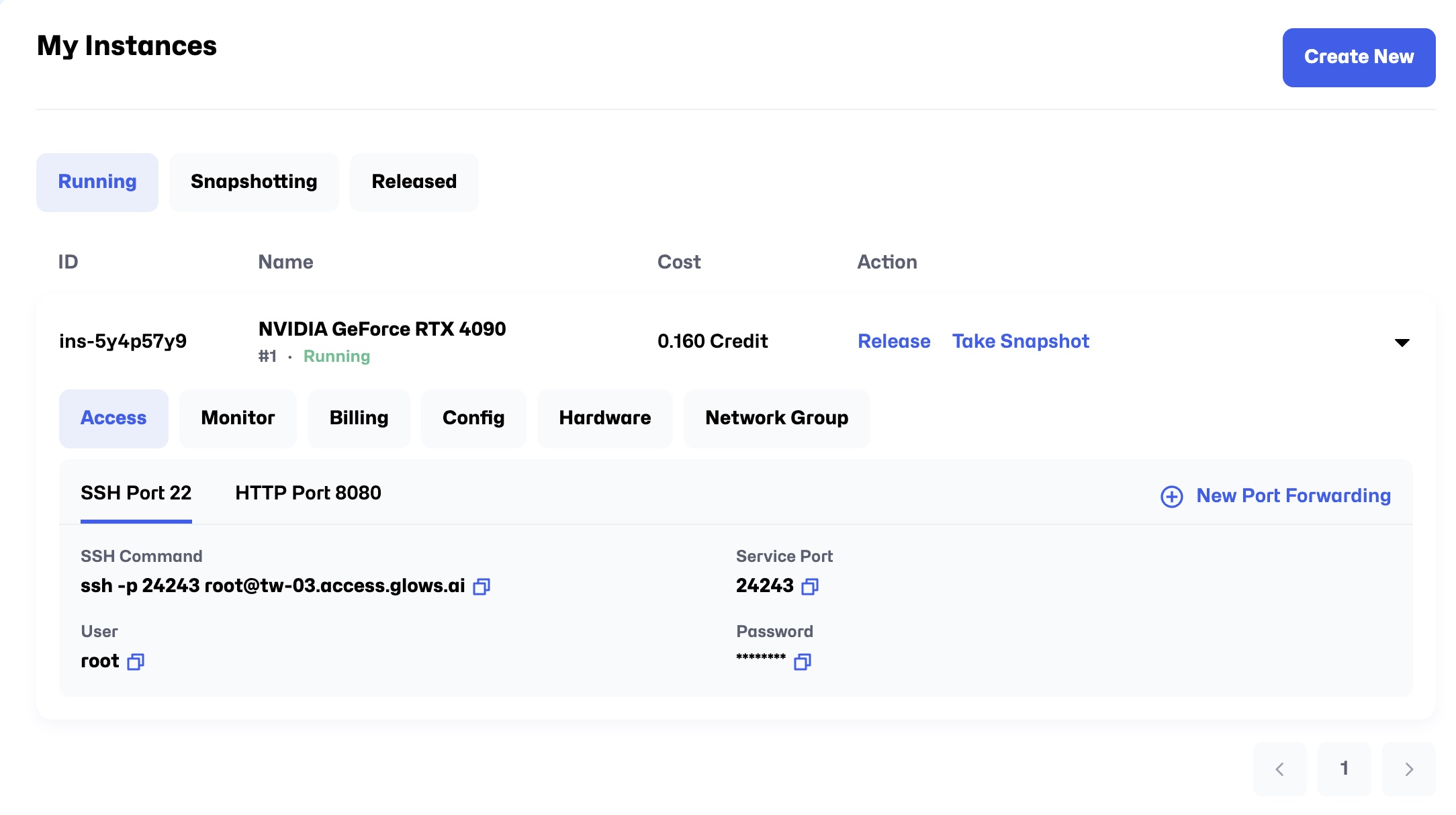
1. Access(アクセス)
-
SSH Port 22(SSH ポート 22)
-
SSH 接続に使用する情報を確認できます:
- SSH Command(SSH コマンド):
ssh -p <Service Port> root@<Access URL> - Service Port(サービスポート): インスタンスのサービスポート。
- User(ユーザー): デフォルトのユーザー名は
root。 - Password(パスワード): 初期パスワード(暗号化表示)。
- SSH Command(SSH コマンド):
-
-
HTTP Port 8888(HTTP ポート 8888) このポートにはデフォルトで JupyterLab サービスがデプロイされています。Open ボタンをクリックすると、直接インスタンスにアクセスできます。
-
実行可能な操作:
- Link(リンク): HTTP アドレスへ即時ジャンプ。
- Open(開く): 新しいタブでリンクを開く。
- Copy(コピー): HTTP アドレスをコピー。
- Edit(編集): ポート設定を編集(利用可能な場合)。
- Delete(削除): ポート設定を削除。
-
-
New Port Forwarding(新規ポート転送):: このボタンをクリックすると、新しいポート転送ルールを追加できます。以下の情報を入力してください。
- Service Port(サービスポート): 転送するサービスポートを設定。
- Protocol(プロトコル): サービスプロトコルの種類を選択。デフォルトは TCP。Web 系サービス(例:JupyterLab、Dashboard 等)を転送する場合は、
HTTPSを選択し暗号化アクセスを有効化してください。これによりブラウザ接続の安全性が確保されます。
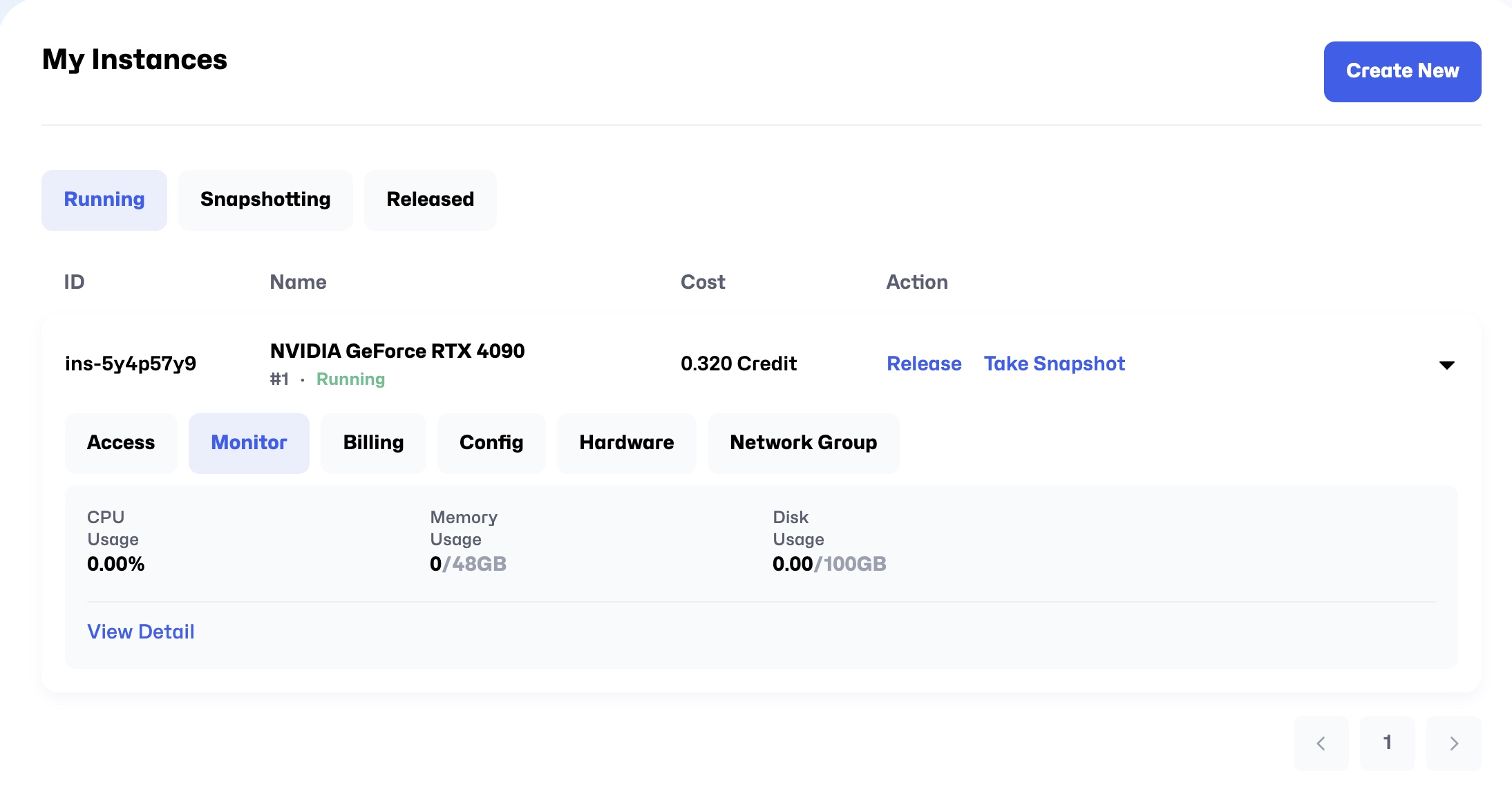
2. モニター(Monitor)
インスタンスのパフォーマンスおよびリソース使用状況をリアルタイムで確認します。
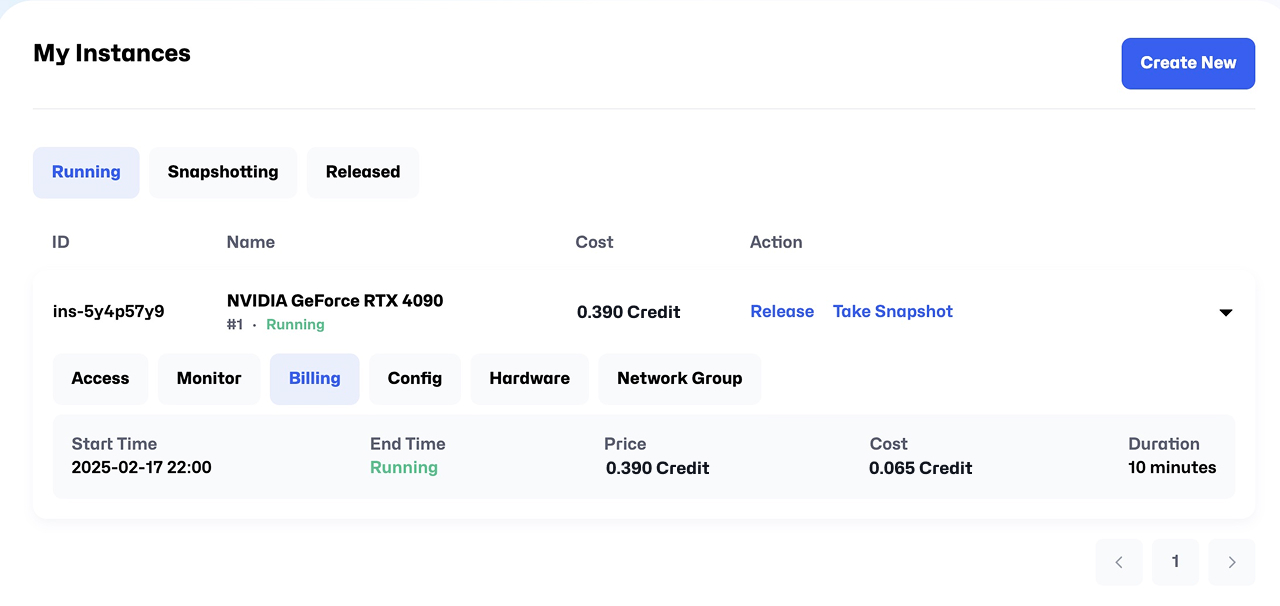
3. 請求情報(Billing)
対象インスタンスに関連するすべての課金明細を表示します。
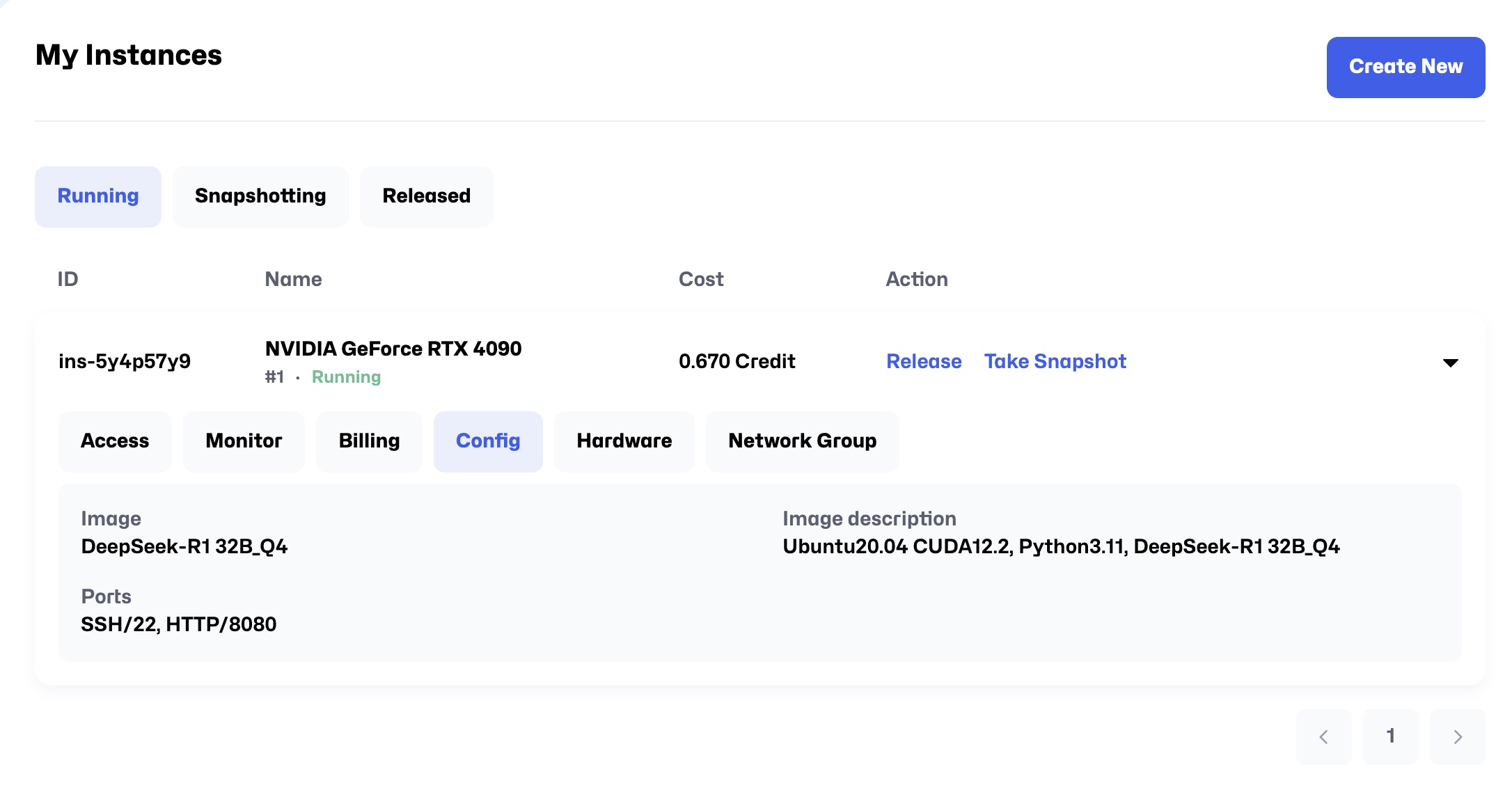
4. 設定(Config)
インスタンスの構成情報を確認します。イメージファイルに関するパラメータ設定などが含まれます。
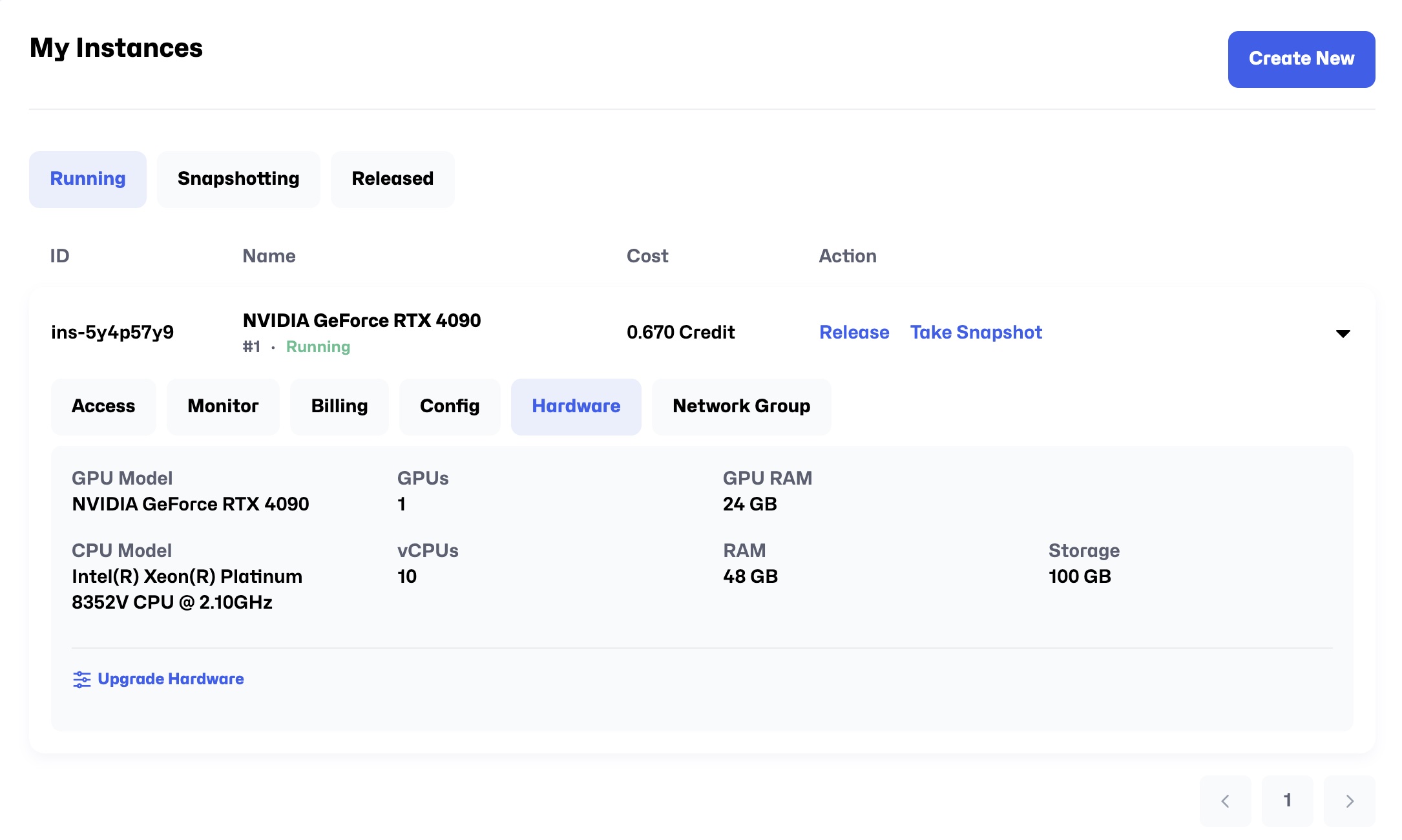
5. ハードウェア(Hardware)
インスタンスのハードウェア構成を確認します。GPU または CPU のモデル、メモリ、ストレージなどが含まれます。
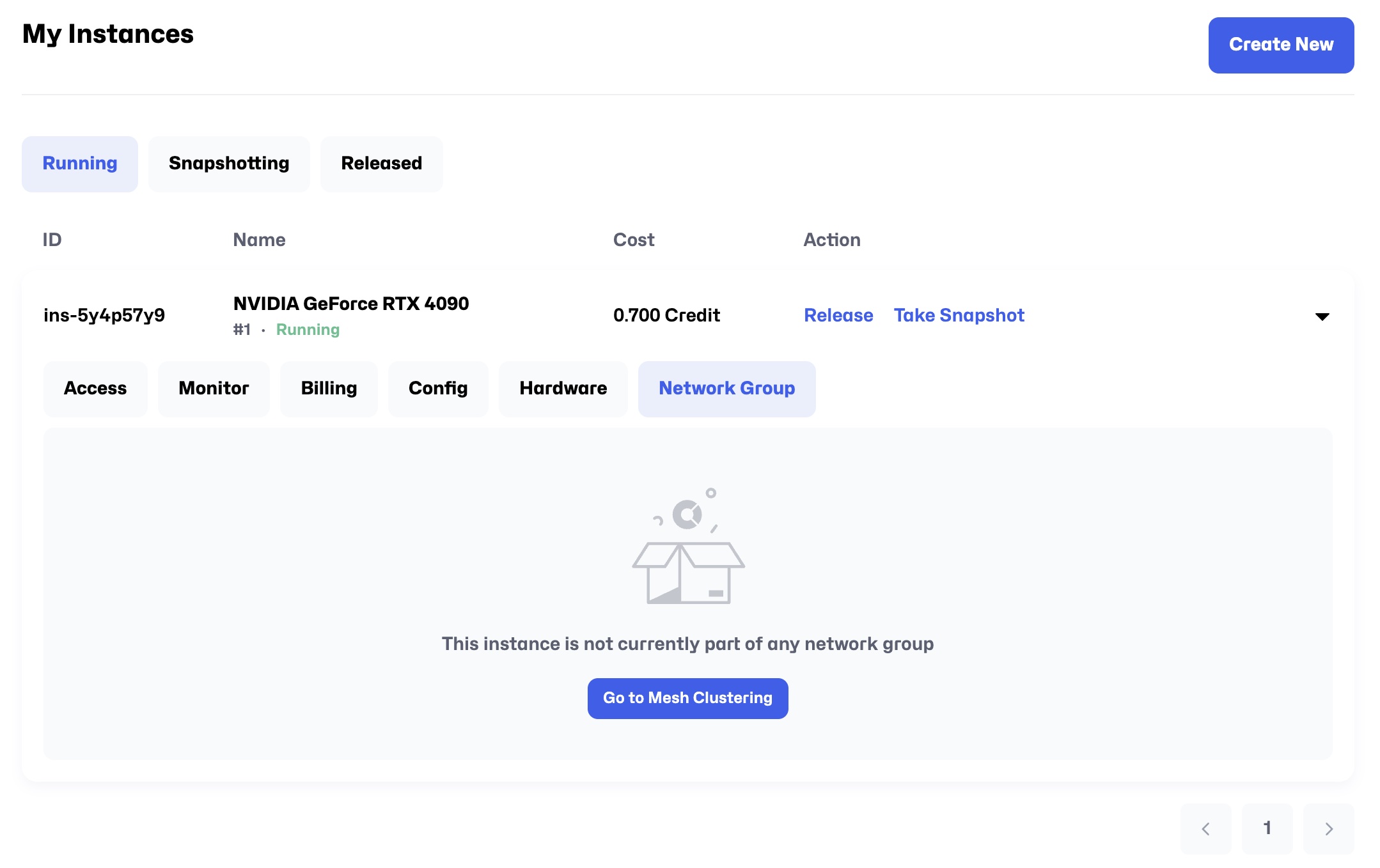
6. ネットワークグループ(Network Group)
インスタンスのクラスターネットワーク情報を確認します。 Glows.ai は複数マシン・複数 GPU の運用をサポートしています。Mesh 機能を使用して複数のインスタンスを同じクラスタに追加することで、クラスタ内のインスタンス同士がプライベート IP 経由で接続され、より効率的な計算協調が可能になります。
Running 状態のインスタンスで実行可能な操作
Action 列には Take Snapshot と Release の 2 つのボタンがあります。
1. Take Snapshot(スナップショット作成)
-
機能: 現在のインスタンスのスナップショットを作成します。
/datadriveを除くすべての状態とファイル変更を保存します。インストール済みのパッケージ、システム設定、その他ディレクトリの変更内容も含まれます。 -
使用シナリオ:
- インスタンス環境に多くのカスタマイズを行った場合(例:Python パッケージや Ubuntu ソフトのインストール)、現在の状態を保存して次回すぐに再現したい場合。
- 将来、新しいインスタンスを作成する際のベーステンプレートとして使用し、重複設定を避ける場合。
Take Snapshot 詳細操作手順
- Action 列の
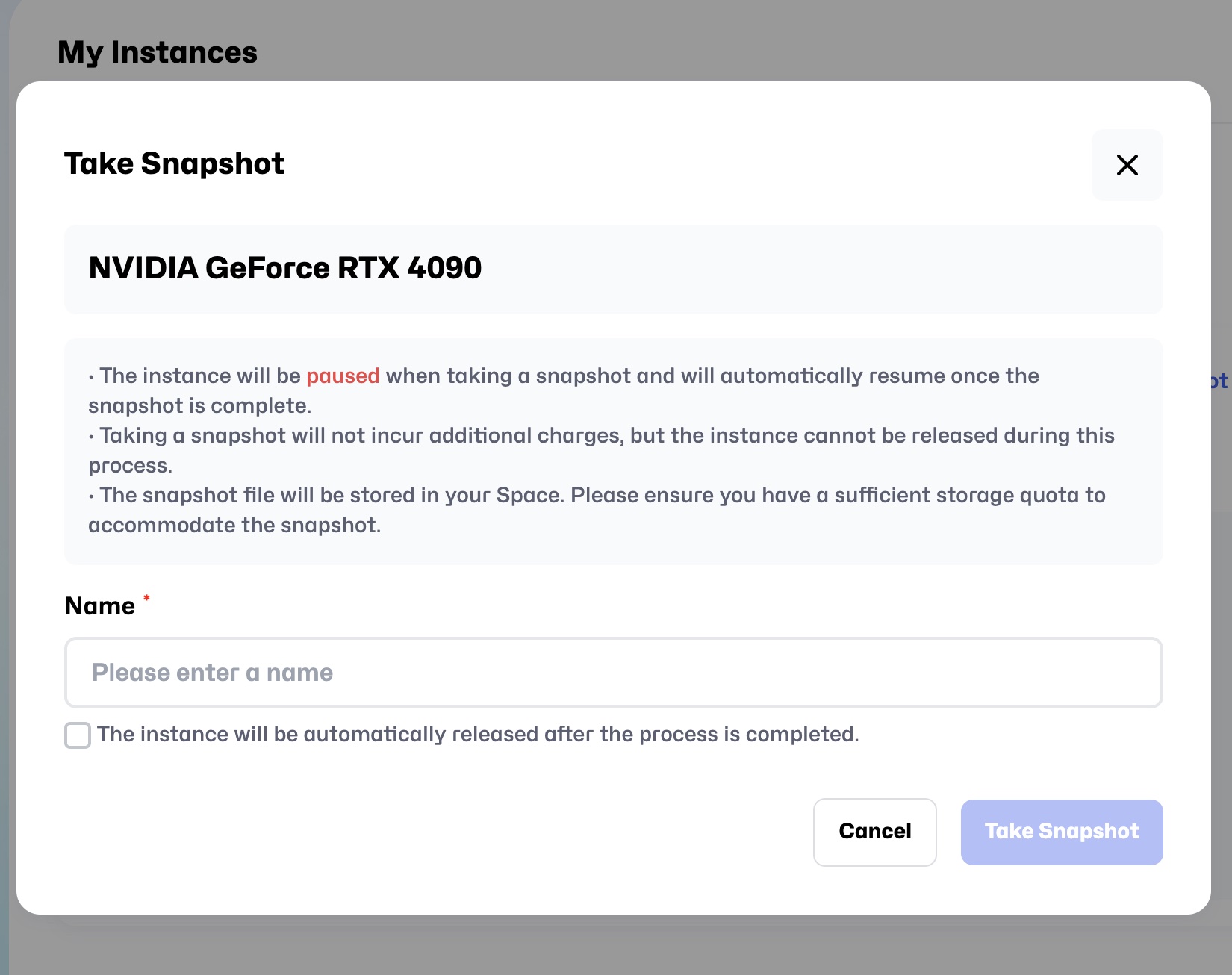
Take Snapshotボタンをクリックすると、スナップショット作成ウィンドウが表示されます。
-
スナップショット情報の入力:
- Name(名前): スナップショット名を入力します。
- Automatic release of machine after successful saving(保存成功後の自動解放): チェックすると、スナップショット作成完了後にインスタンスが自動で解放されます。 チェックしない場合、スナップショット完了後、インスタンスは Running 状態に自動復帰し、引き続き使用可能です。
-
スナップショット進行状況の確認:
-
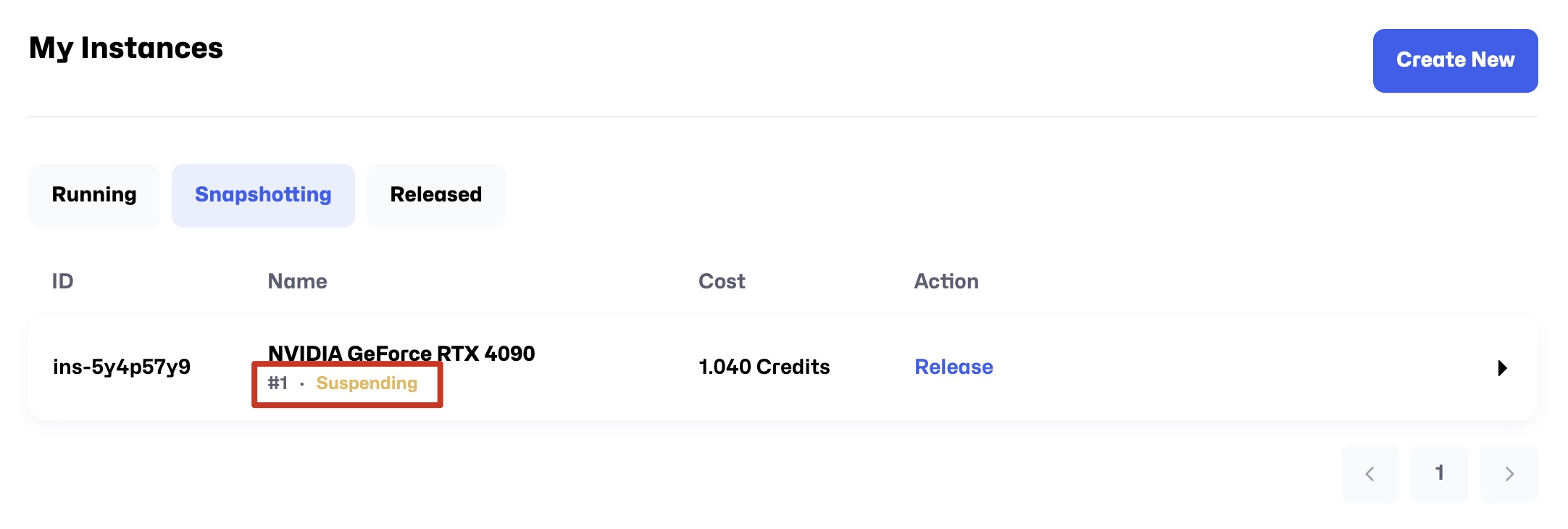
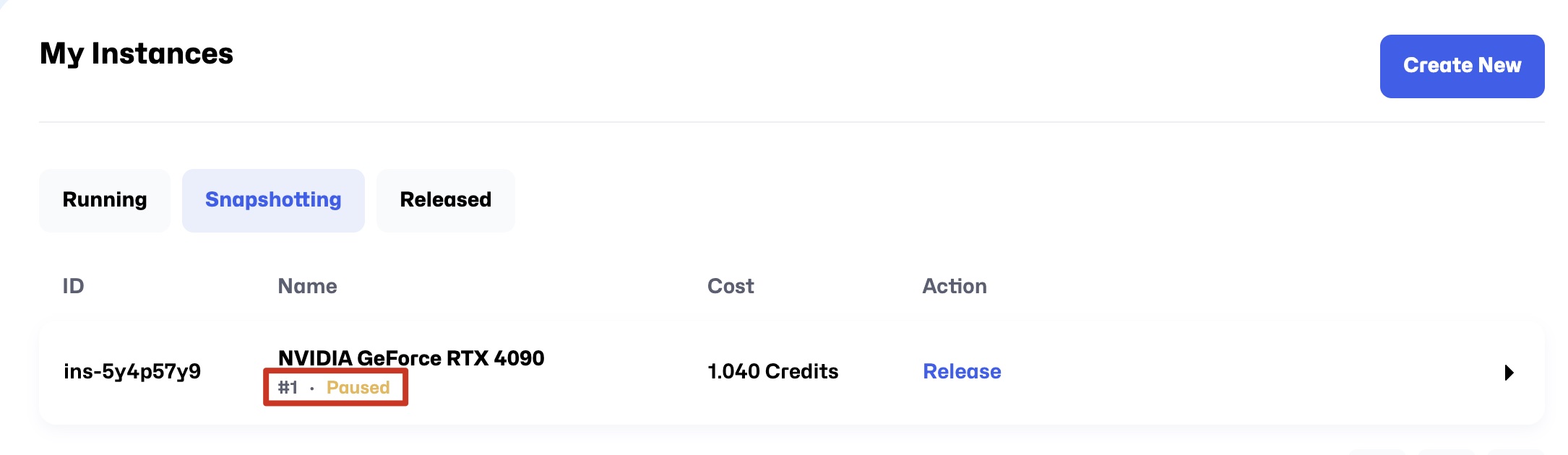
保存中、インスタンスは Snapshotting タブに表示され、以下のステータスが順に表示されます:
- Suspending → Paused → リストから消える.
-
インスタンスは保存完了後、My Instance ページには表示されず、スナップショットとして保存されます。 スナップショットは Snapshots ページで確認できます。
-
-
完了後の影響
- スナップショット保存中、インスタンスは一時的に停止します。 保存完了後は、自動解放 のチェック状況に応じて、インスタンスが自動的に復帰するか解放されます。
注意事項(注意)
- 保存中、インスタンスは一時的に使用できません。自動的に接続が復帰するまで、再操作は行えません。
- スナップショット保存には十分な個人ストレージ容量が必要です。事前に確認してください。
2. Release(リリース)
- 機能: インスタンスのリソースを解放し、インスタンスを Released 状態に変更します。
- 使用シナリオ: インスタンスが不要になった場合、リリースを選択することでリソースを回収し、課金を停止できます。
Release 詳細操作手順
- Action 列の
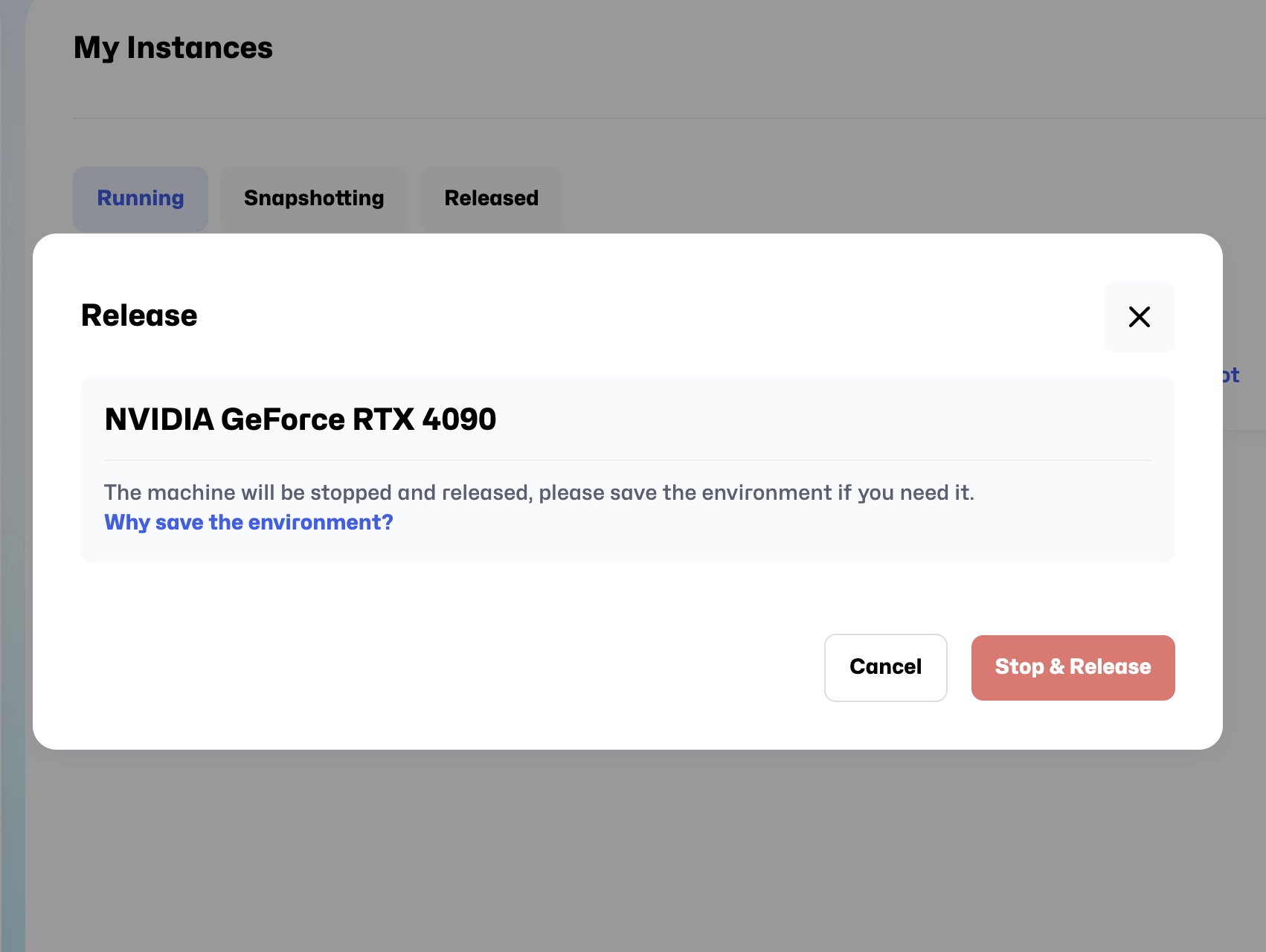
Releaseボタンをクリックすると、確認ウィンドウが表示されます。
-
リリース確認
- システムはデータ削除や復元不可など、関連する注意事項を表示します。
Stop & Releaseをクリックして、リリース操作を確認します。
-
リリース中のステータス更新
- インスタンスの状態は Releasing となり、最終的に Released に更新されます。
-
Snapshot から新しいインスタンスを起動する方法: インスタンス作成時に Snapshot を選択し、インスタンスを起動します。
- インスタンススナップショット作成完了後: 保存完了後にインスタンスを解放」をチェックしていない場合、My Instance ページの Running でインスタンスを確認できます。チェックしている場合、インスタンスは自動的に解放されます。
注意(注意事項): スナップショット作成中、インスタンスはアクセスできず、インスタンス内で実行中のプログラムは中断されます。一般的には、マシンを解放する前にスナップショットを作成することを推奨します。
注意事項まとめ
-
Snapshotting と Released の制限:
- この 2 つの状態では、Config と Hardware タブのみ閲覧可能で、他の操作は実行できません。
-
リリースとスナップショットの推奨:
- リリース操作を行う前に、現在のデータを保持する必要があるか必ず確認してください。
- 定期的にスナップショットを作成すると、重要なデータを保存できます。
-
操作の影響:
- 一部の操作(スナップショットやリリースなど)は、インスタンスの通常使用を中断する可能性があります。時間を考慮して実行してください。 以上がインスタンス管理に関する完全ガイドです。詳細な説明が必要な場合は、後続の章を参照してください。