 Speed up your innovation with Glows.ai, Scale up your large model training
 管理實例
在 My Instance 頁面,您可以查看並管理所有實例的狀態與配置。以下是詳細功能介紹:
實例狀態
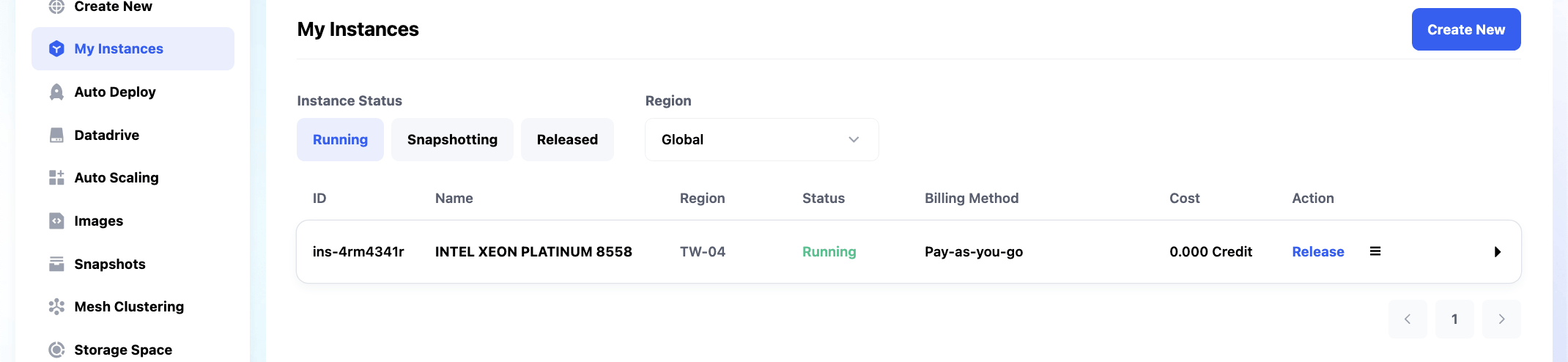
在 My Instance 頁面中,您可以看到四種實例狀態:
- Pending:實例正在啟動中。
- Running:實例正在運行,您可以對其進行訪問或管理操作。⚠️只有在此狀態下,實例才會產生計費,請妥善管理使用時間。
- Suspending:實例正在執行 Take Snapshot 操作,暫時無法進行其他管理操作。此狀態不會產生額外計費。
- Terminated:實例已被釋放,資源已回收,該狀態的實例無法再次啟動,也不會再計費。




每個狀態都有一個實例列表。其欄位有:
- ID:每個實例的唯一標識符。
- Name:實例名稱,方便用戶辨識。
- Region:實例所在的地區(例如:TW-03、TW-04)。
- Status:實例當前的狀態(例如:Running、Pending)。
- Billing Method:消費方式。目前提供按時間計費(pay-as-you-go)及訂閱制(subscription)。
- Cost:當前實例已累積的費用。
- Action:可對實例進行的操作(詳見下方操作介紹)。
選項卡(Tabs)
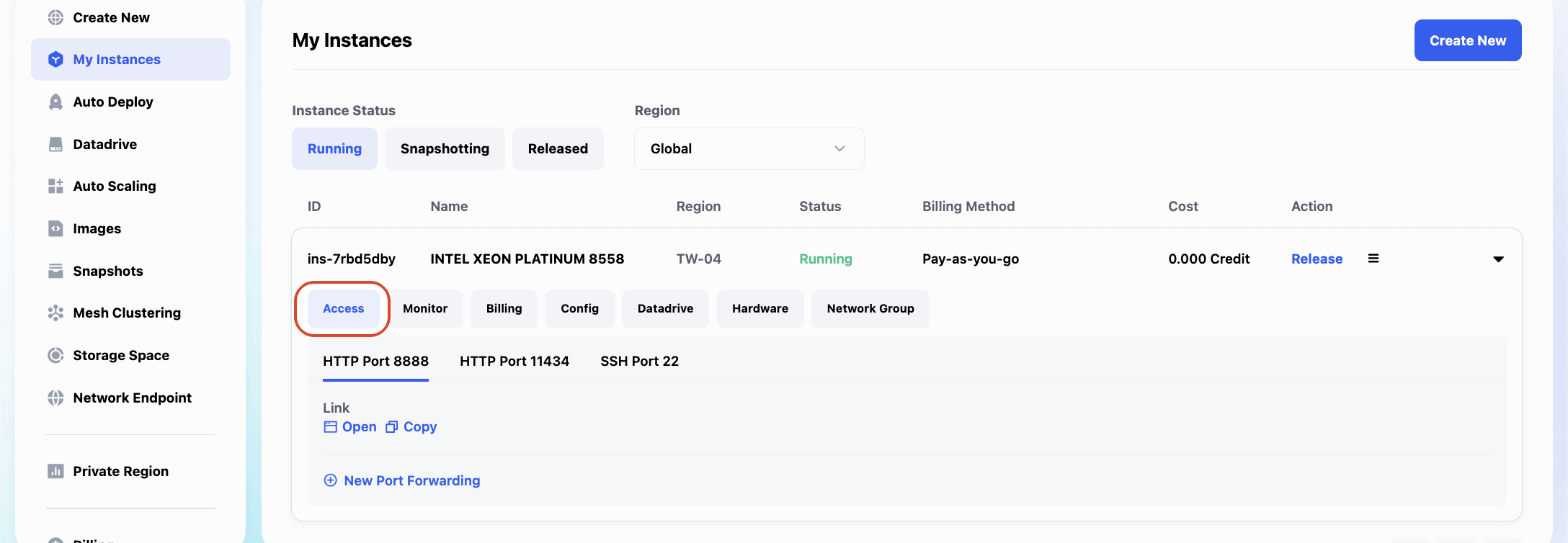
點擊實例列表中的其中一列,可以查看對應的實例並管理以下選項卡內容:
1. Access
取得與設定連接實例的存取方式。
-
SSH Port 22
- 查看用於 SSH 連接的相關資訊:
- SSH Command:
ssh -p <Service Port> root@<Access URL> - Service Port:該實例的服務端口。
- User:默認用戶名為
root。 - Password:初始密碼(加密顯示)。
- SSH Key:可改用金鑰登入取代密碼。您可至頁面的左側欄位點擊
Profile後,點擊SSH keys進行設置。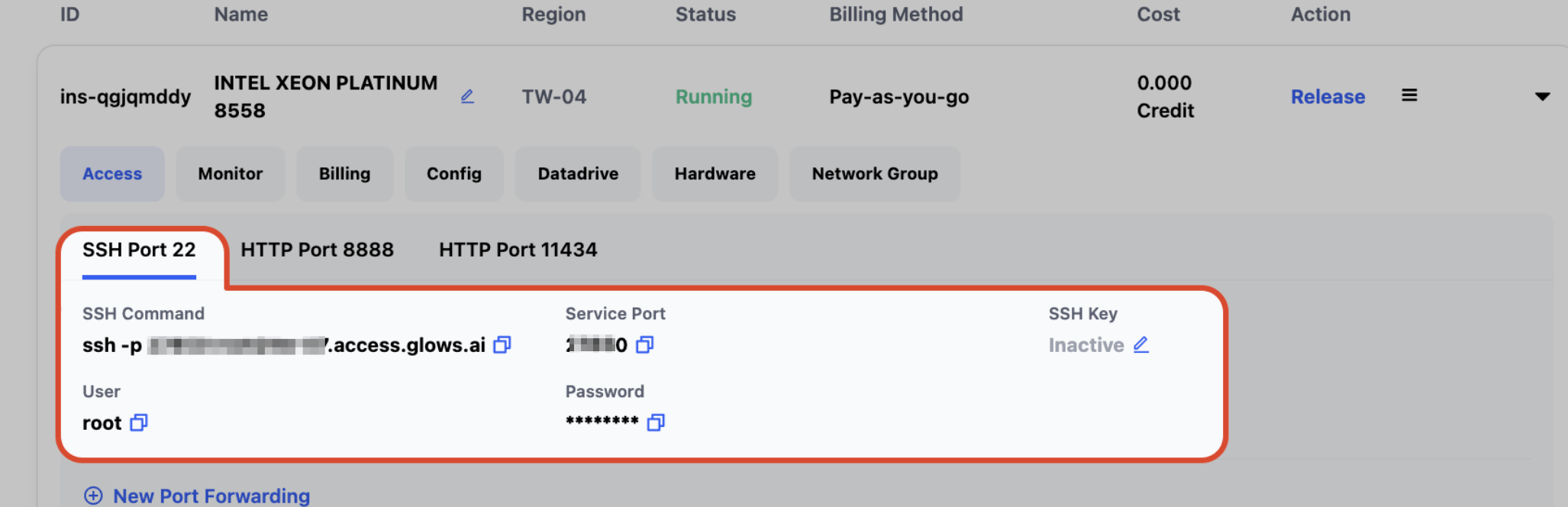
- SSH Command:
- 查看用於 SSH 連接的相關資訊:
-
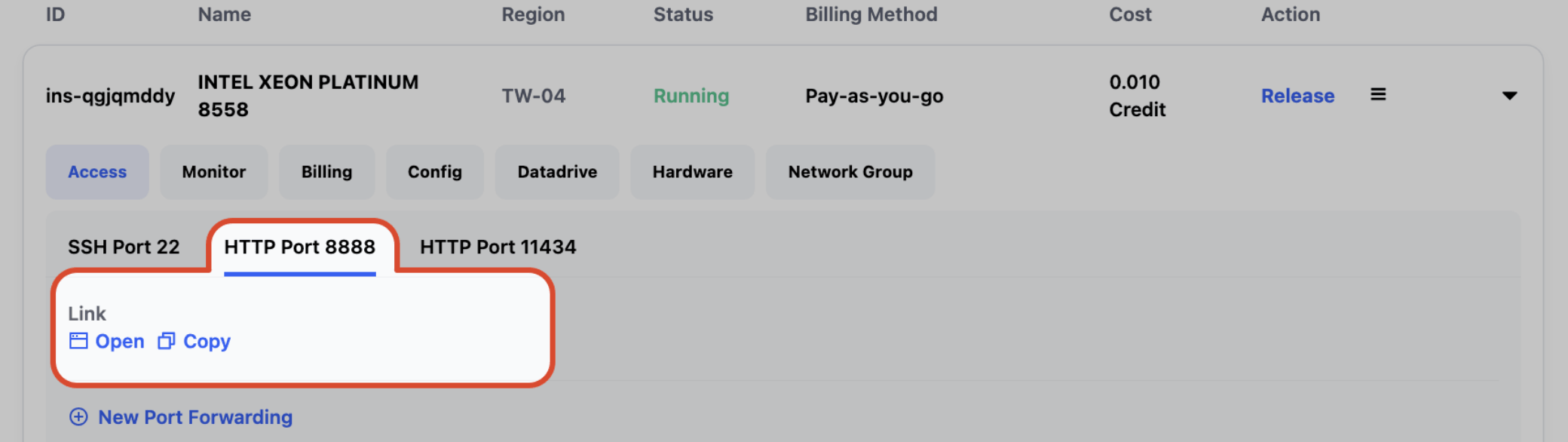
HTTP Port 8888 本端口預設部署的是 JupyterLab 服務,點擊 Open 即可直接訪問實例。
- 提供以下操作:
- Open:在新標籤頁中打開該連結。
- Copy:複製 HTTP 地址。
- 提供以下操作:
-
New Port Forwarding:點擊此按鈕新增端口轉發規則。
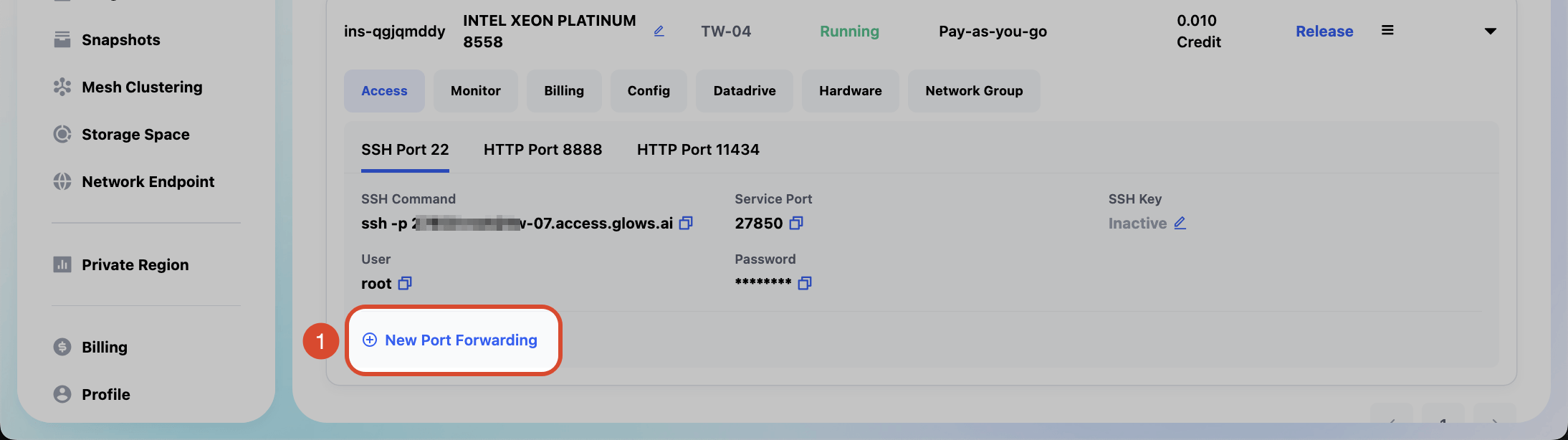 填入以下資訊:
- Service Port:設定服務端口。
- Protocol:選擇服務協定類型,預設為 TCP。若您要轉發的是 Web 類型服務(如 JupyterLab、Dashboard 等),請勾選
HTTPS來啟用加密訪問(HTTPS),確保瀏覽器連線安全性。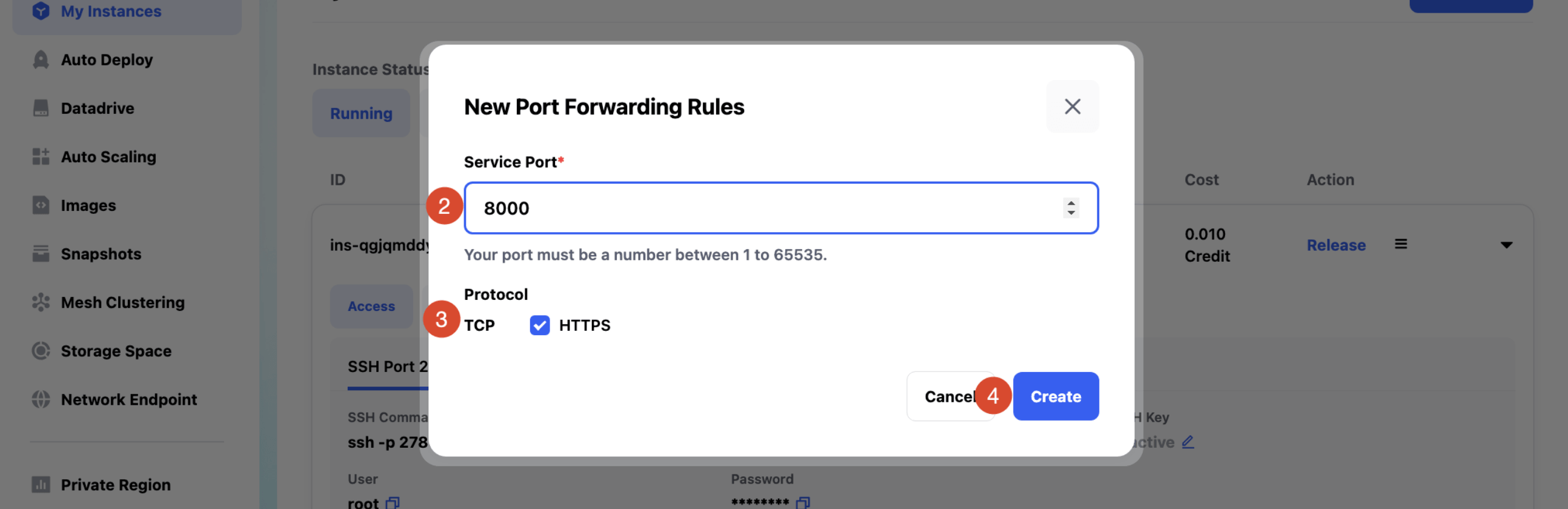
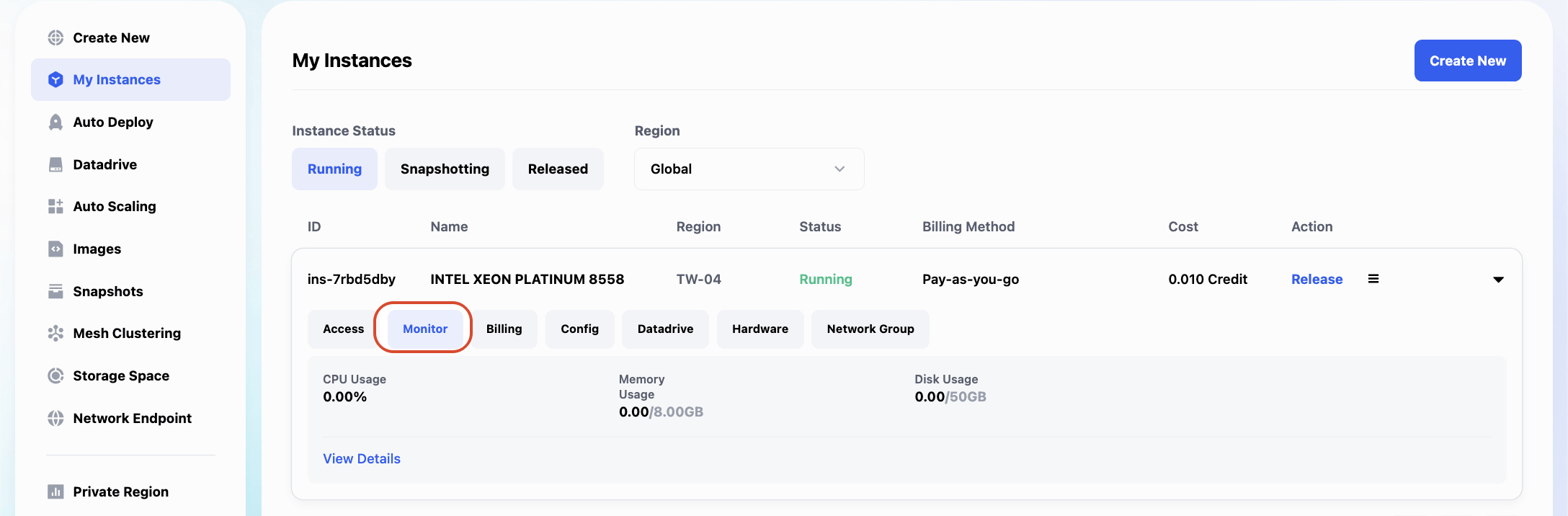
2. Monitor
即時查看實例的效能與資源使用狀況。
- CPU Usage:該實例目前的 CPU 使用率。
- Memory Usage:目前記憶體使用量/總配置記憶體容量。
- Disk Usage:目前磁碟使用量/總配置儲存空間。
3. Billing
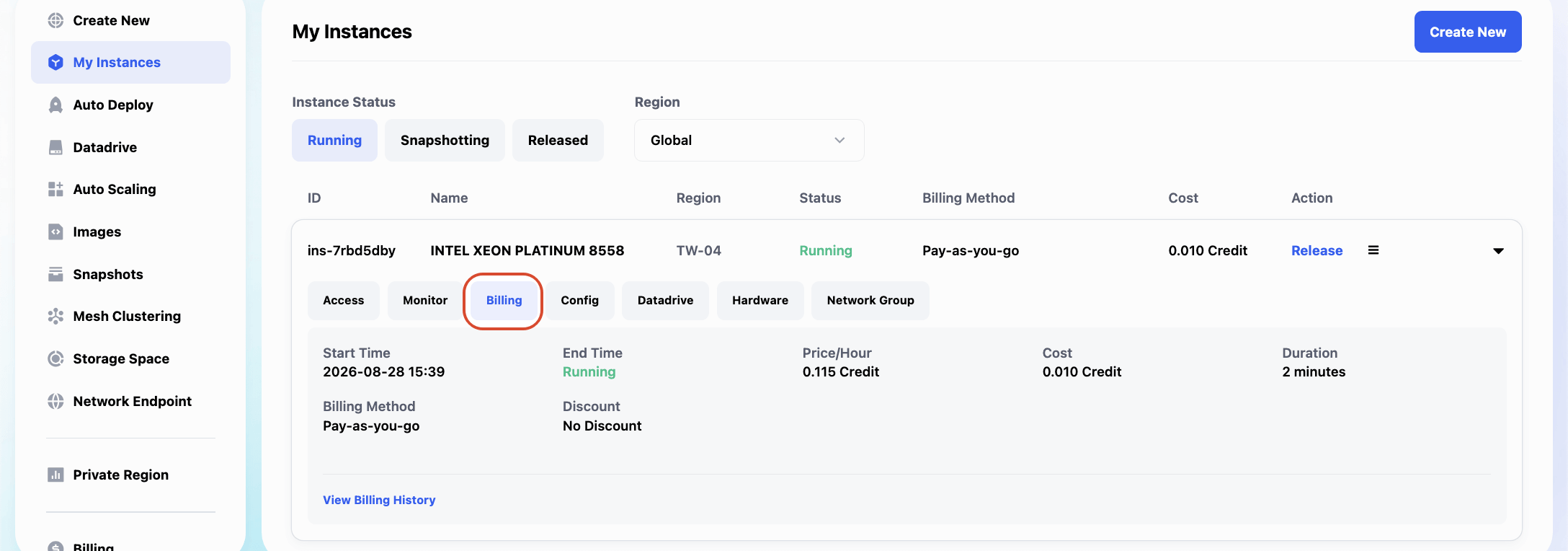
顯示與該實例相關的所有計費明細。
- Start Time:該實例的啟動時間。
- End Time:該實例的結束時間(若仍在運行中則顯示目前狀態,如
Running)。 - Price/Hour:該實例的每小時計費金額。
- Cost:目前累計花費。
- Duration:該實例已運行的時長。
- Billing Method:計費方式,可為
Pay-as-you-go(按量付費)或訂閱制。 - Discount:目前套用的折扣。
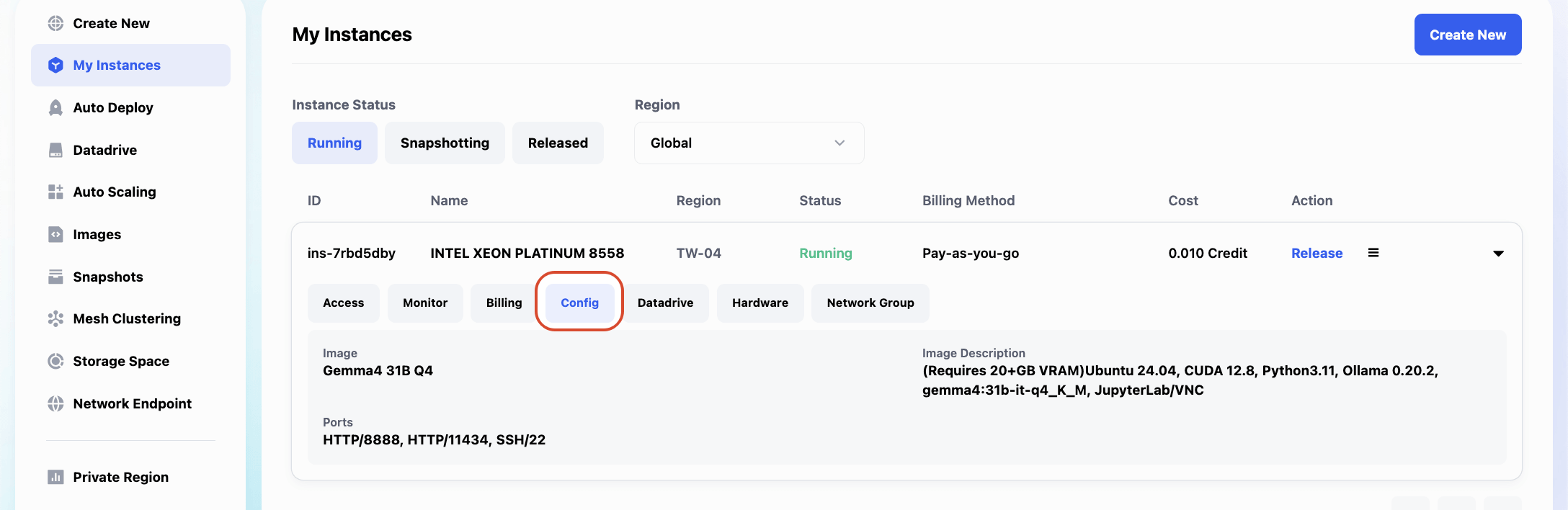
4. Config
查看實例的配置,如映像檔相關參數設置。
- Image:該實例使用的映像檔名稱。
- Image Description:該映像檔的詳細說明,包含所需硬體資源、作業系統、預裝套件版本等。
- Ports:該映像檔預設開放的服務埠口。
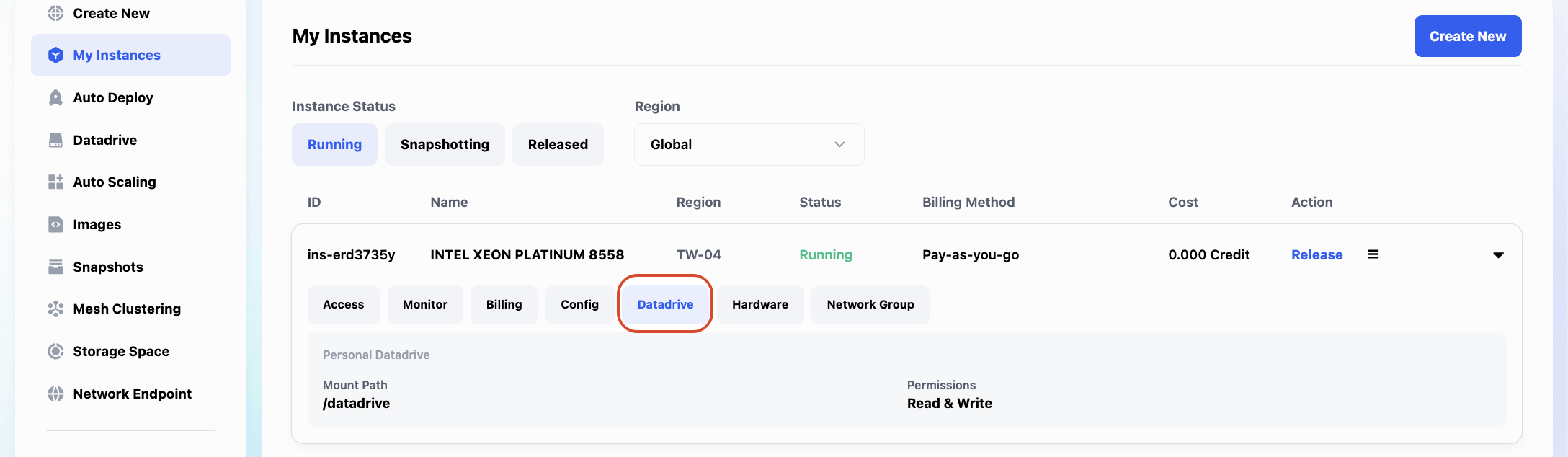
5. Datadrive
查看實例的配置,如映像檔相關參數設置。
- Mount Path:Datadrive 在實例內的掛載路徑。
- Permissions:該 Datadrive 的讀寫權限。
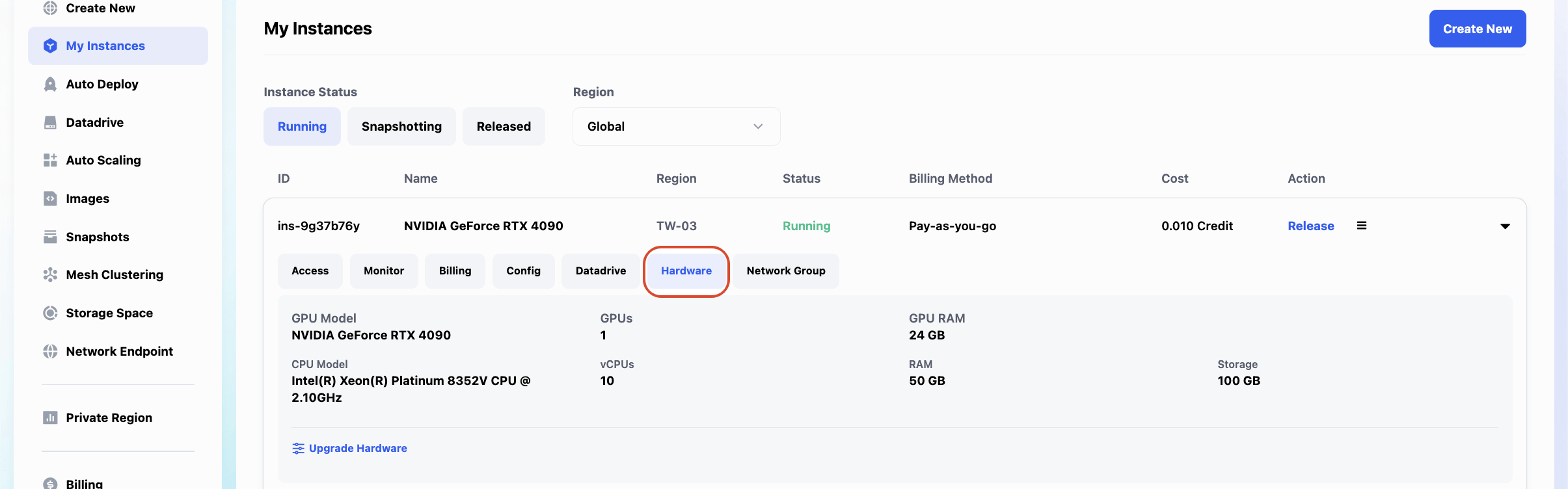
6. Hardware
檢查實例的硬件配置,包括 GPU 或 CPU 型號、內存、存儲等。
- GPU Model:該實例配置的 GPU 型號。
- GPUs:分配的 GPU 顆數。
- GPU RAM:單張 GPU 的顯示記憶體容量。
- CPU Model:該實例配置的 CPU 型號。
- vCPUs:分配的虛擬 CPU 核心數。
- RAM:系統記憶體容量。
- Storage:磁碟儲存空間容量。
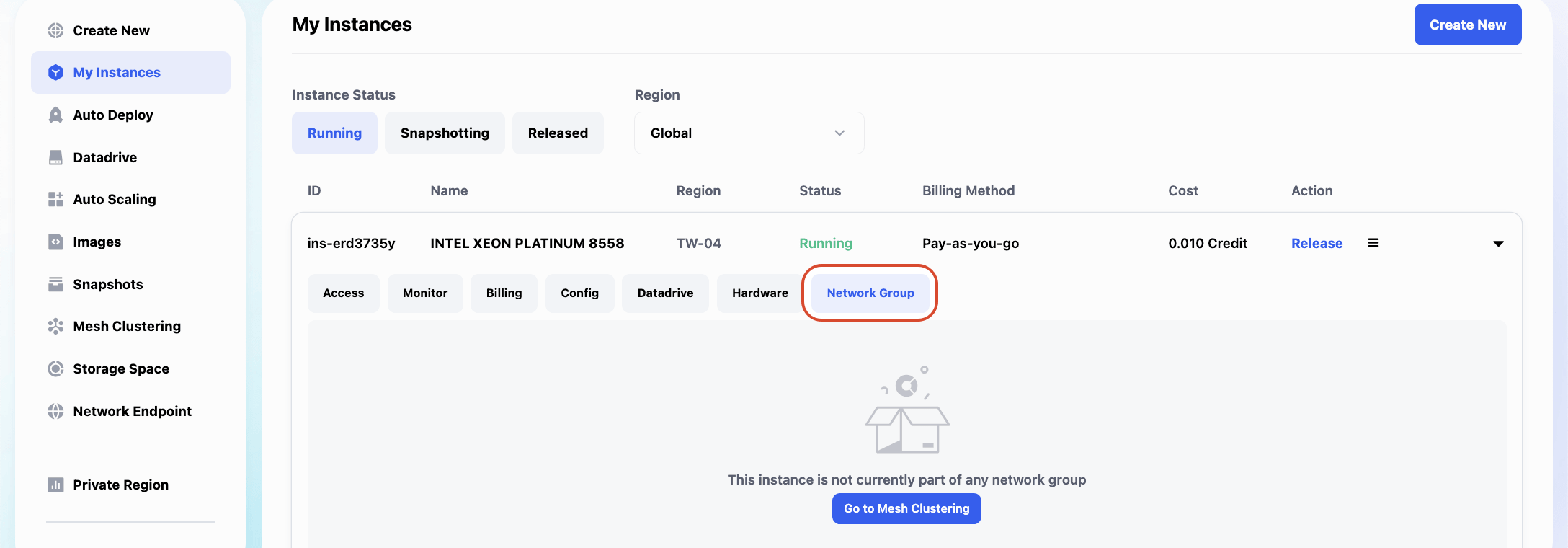
7. Network Group
查看實例的集群網路資訊。Glows.ai 支援多機多卡運行,您可以在 Mesh 中將多個實例加入同一個集群,使集群內的實例透過內網 IP 互相連通,實現更高效的運算協作。
實例狀態是 Running 時可執行的操作
在 action 欄位有 Take Snapshot 和 Release 兩個按鈕
1. Take Snapshot
- 功能:建立當前實例的快照,保存實例中除 /datadrive 外的所有狀態與檔案變更,包括已安裝的套件、系統設定與其他目錄中的修改內容。
- 使用情境:
- 對實例環境進行了較多自定義設定(如安裝 Python 套件、Ubuntu 軟體等),希望保存當前狀態以便下次快速重現。
- 作為日後建立新實例的基礎模板,避免重複配置。
Take Snapshot 詳細操作流程
-
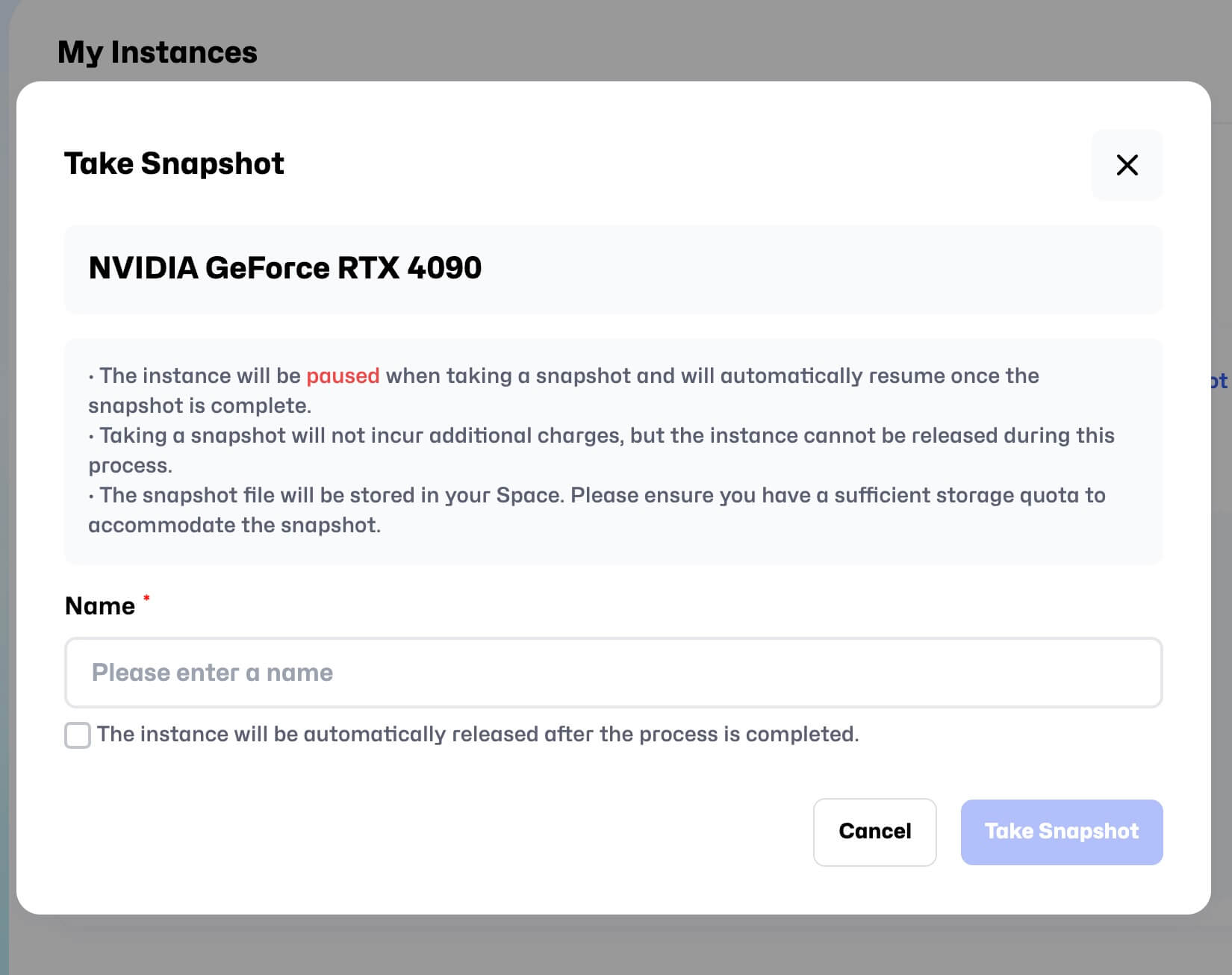
點擊 Action 欄位中
Take Snapshot按鈕,將彈出快照創建窗口。
-
填寫快照資訊:
- Name:填寫快照名稱。
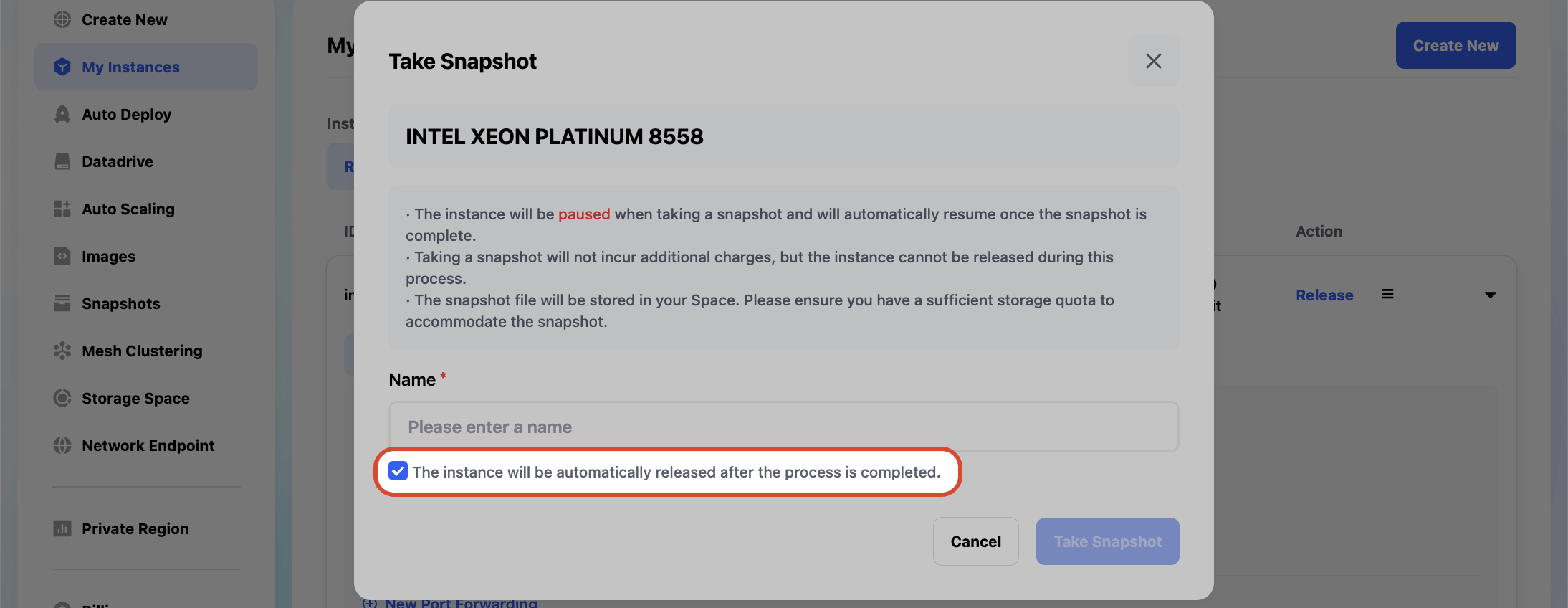
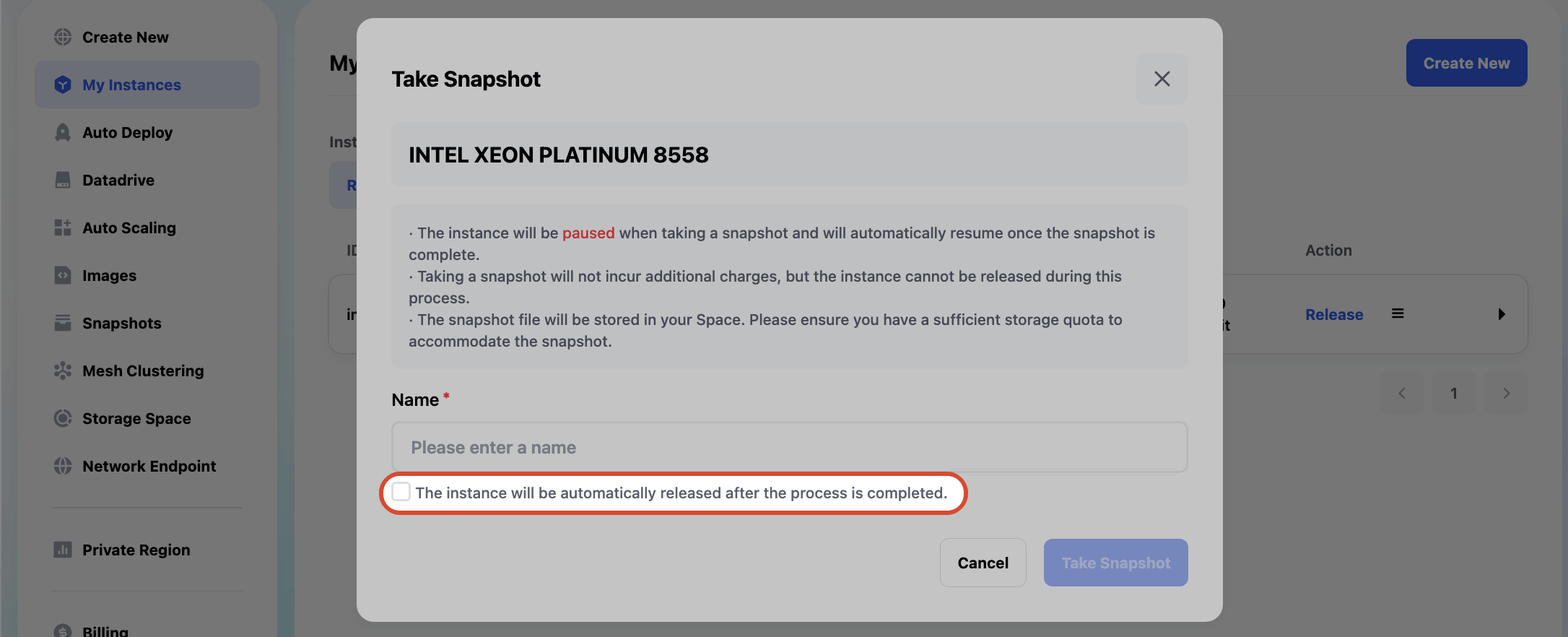
- The instance will be automatically released after the process is completed:
若勾選此選項,快照製作完成後,實例將自動釋放;
若未勾選,快照完成後實例將自動恢復為 Running 狀態,您可繼續使用該實例。
-
查看快照進程:
-
保存過程中,實例會從
Running移動至Snapshotting的標籤頁: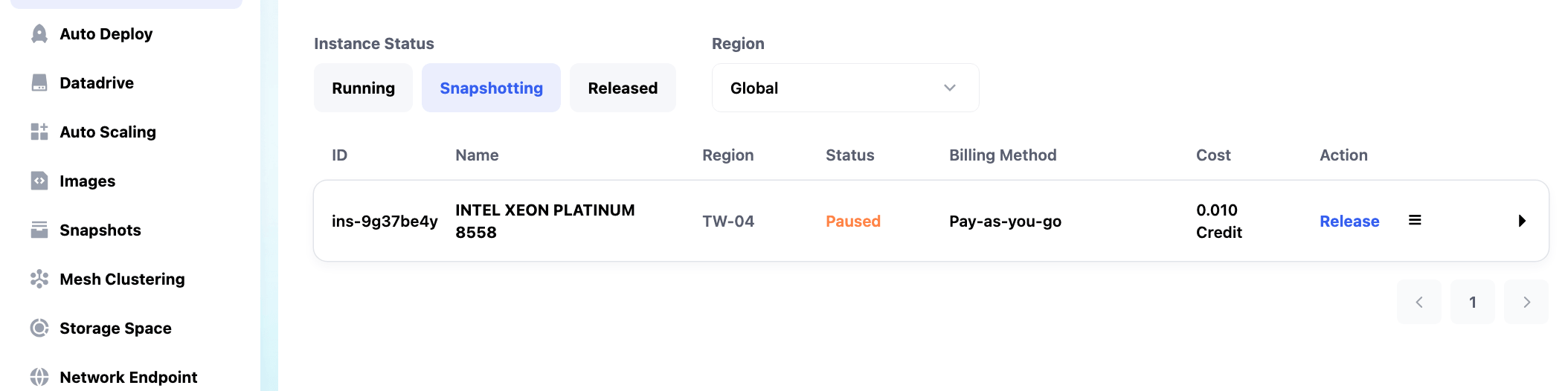
-
-
完成後的影響:
- 快照保存過程中,實例將暫停運行,並在保存完成後自動恢復運行或釋放(取決於是否勾選自動釋放)。
- 快照保存過程中,實例將暫停運行,並在保存完成後自動恢復運行或釋放(取決於是否勾選自動釋放)。
注意事項
- 保存過程中實例將暫時無法使用,並自動恢復連線後才能再次操作。
- 快照保存需要足夠的個人存儲空間,請提前確認。
2. Release
- 功能:釋放實例資源,並將實例轉為 Released 狀態。
- 使用情境:當您不再需要此實例時,可以選擇釋放來回收資源,停止費用計算。
Release 詳細操作流程
-
點擊 Action 欄位中
Release按鈕,將彈出確認窗口。
-
確認釋放:
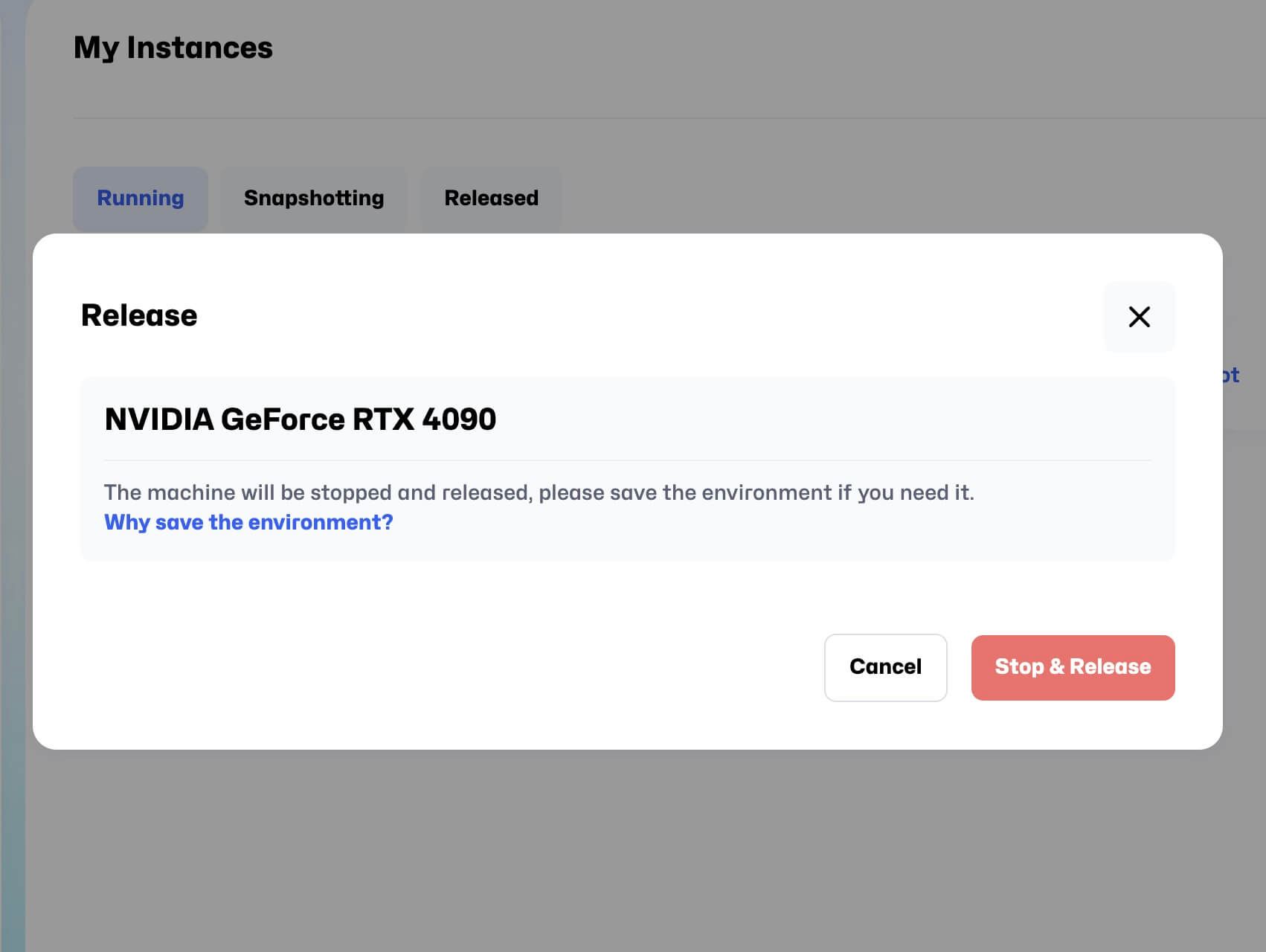
- 系統會提示相關注意事項,例如數據刪除與不可恢復性。
- 點擊
Stop & Release確認釋放操作。
-
釋放過程的狀態更新:
- 釋放後的實例位於
Released區域。狀態將變為為 Terminated。
- 釋放後的實例位於
-
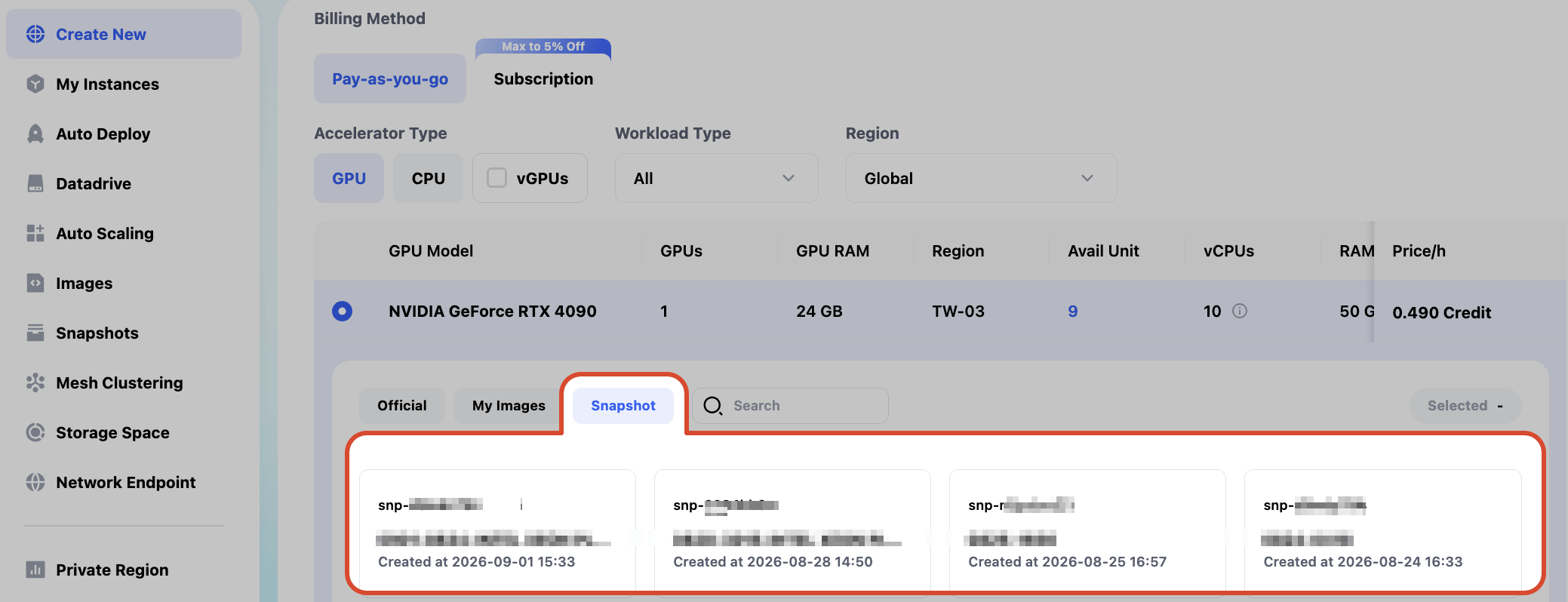
如何從 Snapshot 啟動新實例::
-
創建實例的時候選擇 Snapshot,然後啟動實例即可。
-
實例快照創建完成後:如果您沒有勾選保存完成後釋放實例,則可在 My Instance 介面中 Running 下看到實例,否則實例將會在快照結束後繼續運行。
-
注意:快照創建期間,實例不可訪問,實例內運行程序會中斷,一般建議在使用完畢釋放機器之前進行快照創建。
注意事項總結
-
Snapshotting 和 Released 限制:
- 在這兩個狀態下,僅能檢視 Config 和 Hardware 選項卡,無法執行其他操作。
-
釋放與快照建議:
- 在選擇釋放操作前,請務必確認是否需要保留當前數據。
- 定期創建快照可以幫助保存關鍵數據。
-
操作影響:
- 某些操作(如快照與釋放)可能會中斷實例的正常使用,請合理安排時間進行。
以上是關於實例管理的完整指南,若需要更詳細的說明,請參考後續章節。