 Speed up your innovation with Glows.ai, Scale up your large model training
 Glows.ai チーム版利用マニュアル
ズムを実現し、企業ユーザーのクラウドリソース共有ニーズに対応します。 本マニュアルは以下の 3 部構成です:
作成者向けマニュアル
チームの作成
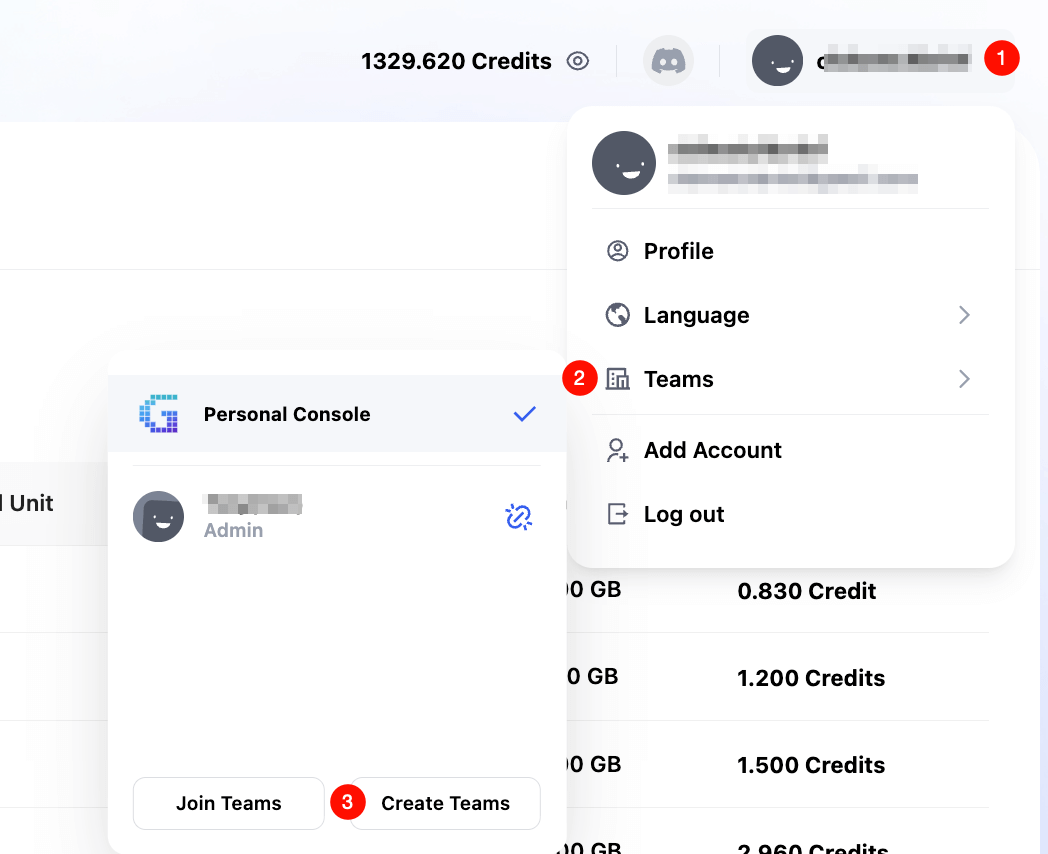
Glows.ai にログイン後、画面右上のユーザー情報をクリックし、表示されたメニューから Teams を選択します。続いて Create Teams をクリックすると、チーム作成プロセスが開始されます。
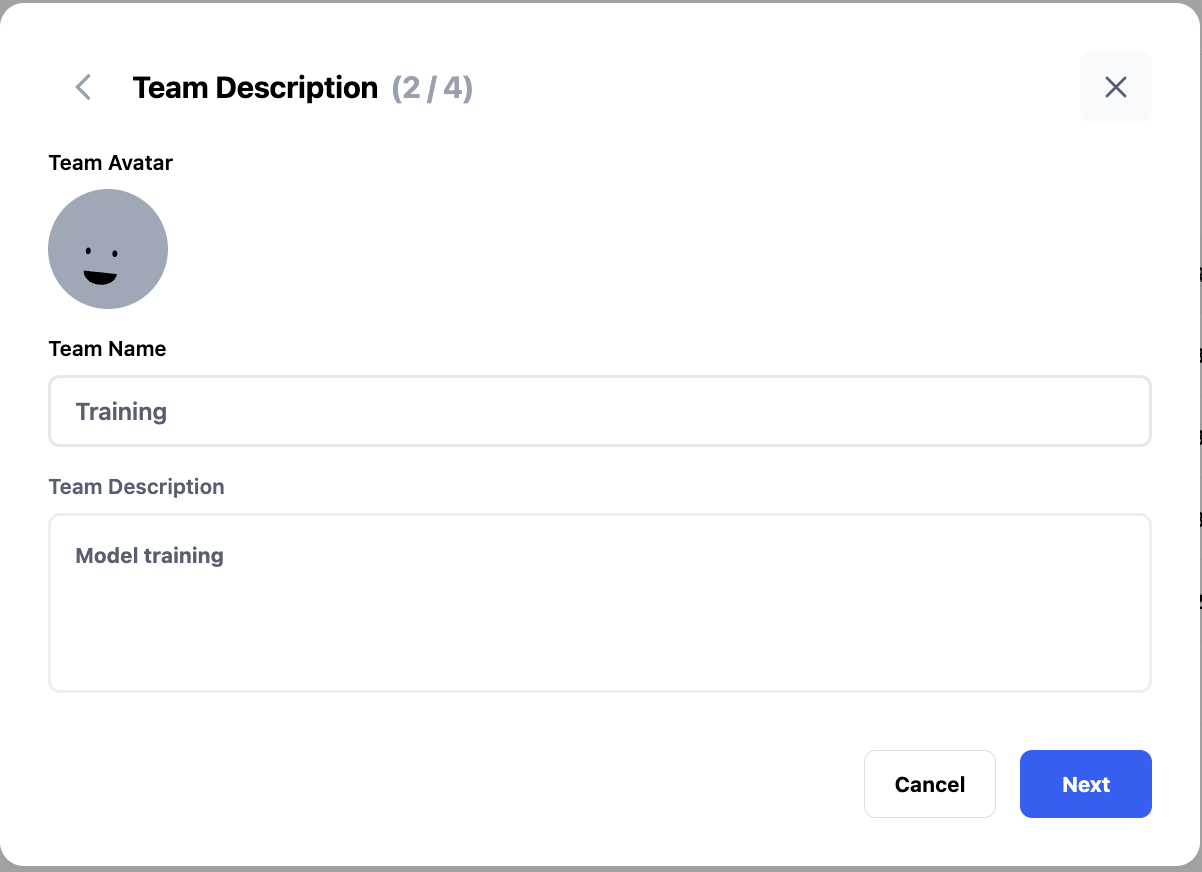
- まず、チーム名と概要を入力し、
Nextをクリックして次のステップへ進みます。
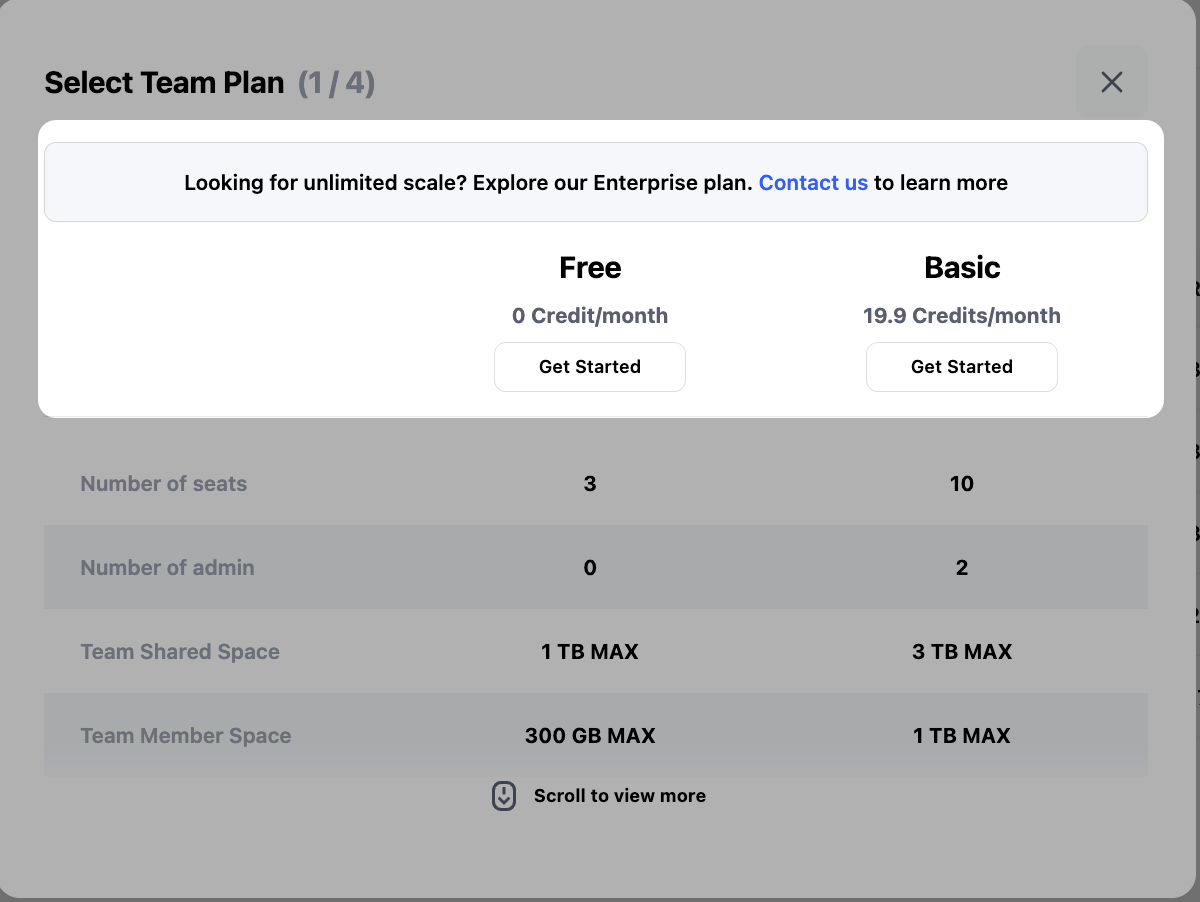
テスト段階では、チームの初期 Storage はデフォルトで 0 に設定されています。チーム作成後、サポートスタッフに連絡いただければ Storage を追加できます。その他のストレージ容量プランは、今後順次リリース予定です。
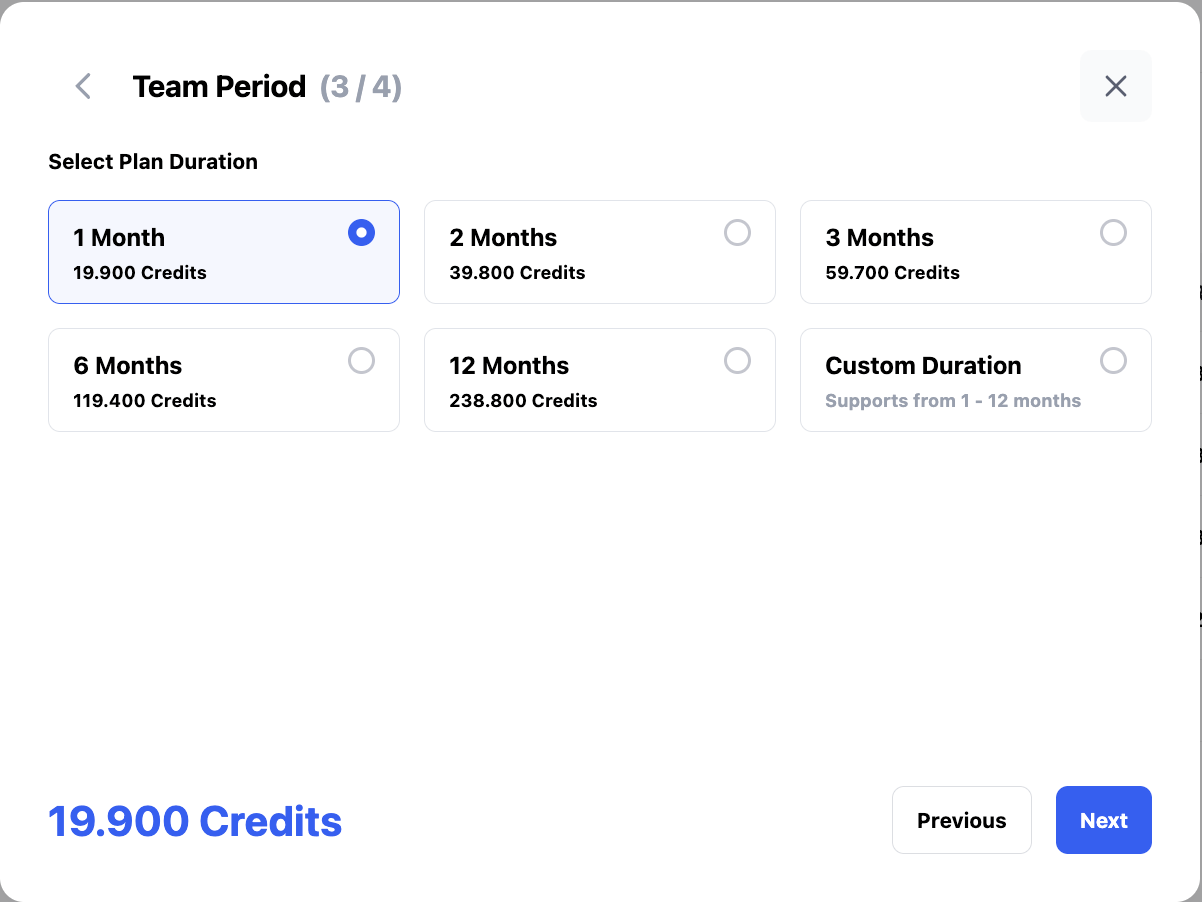
Confirm をクリックすると、チームの基本情報が表示され、デフォルトでチーム作成者 (Owner)アカウントが自動的に割り当てられます。チーム作成者アカウントをサポートスタッフに送っていただければ、Storage プランの設定が可能になります。
チーム画面への切り替え
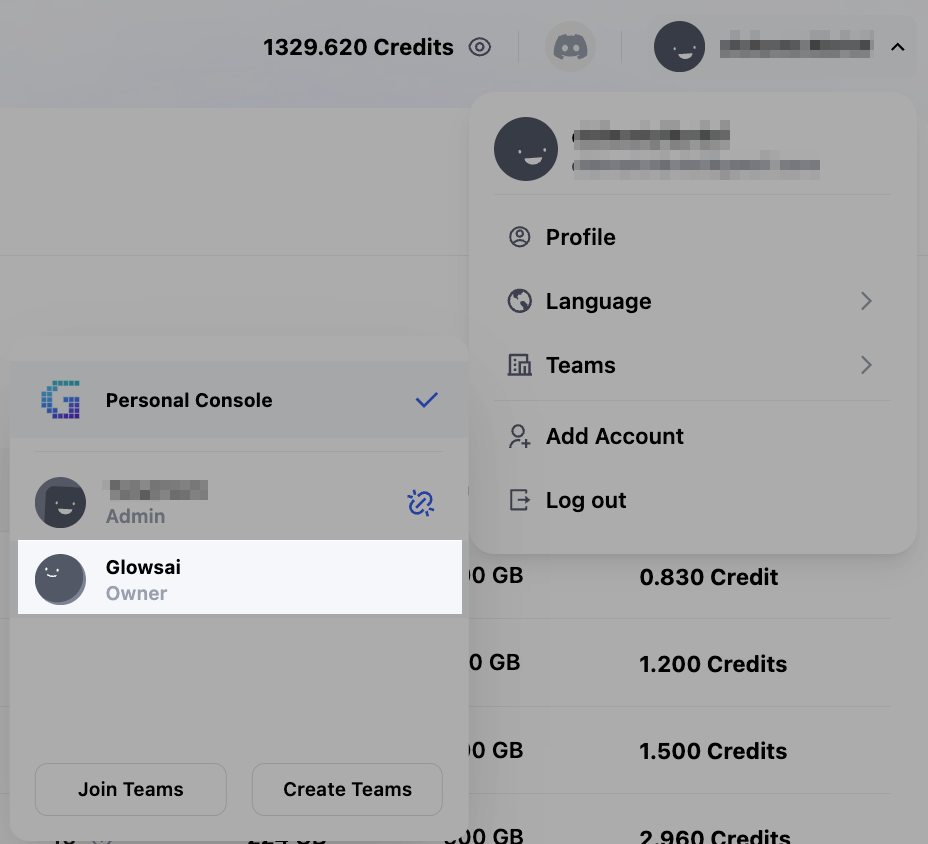
チーム作成者は、Glows.ai メインネットのアカウントからチーム版へ直接切り替えることができます。図のとおり右上のユーザー情報をクリックし、表示されたポップアップで Teamsを選択し、入りたいチームをクリックしてください。
メンバー管理
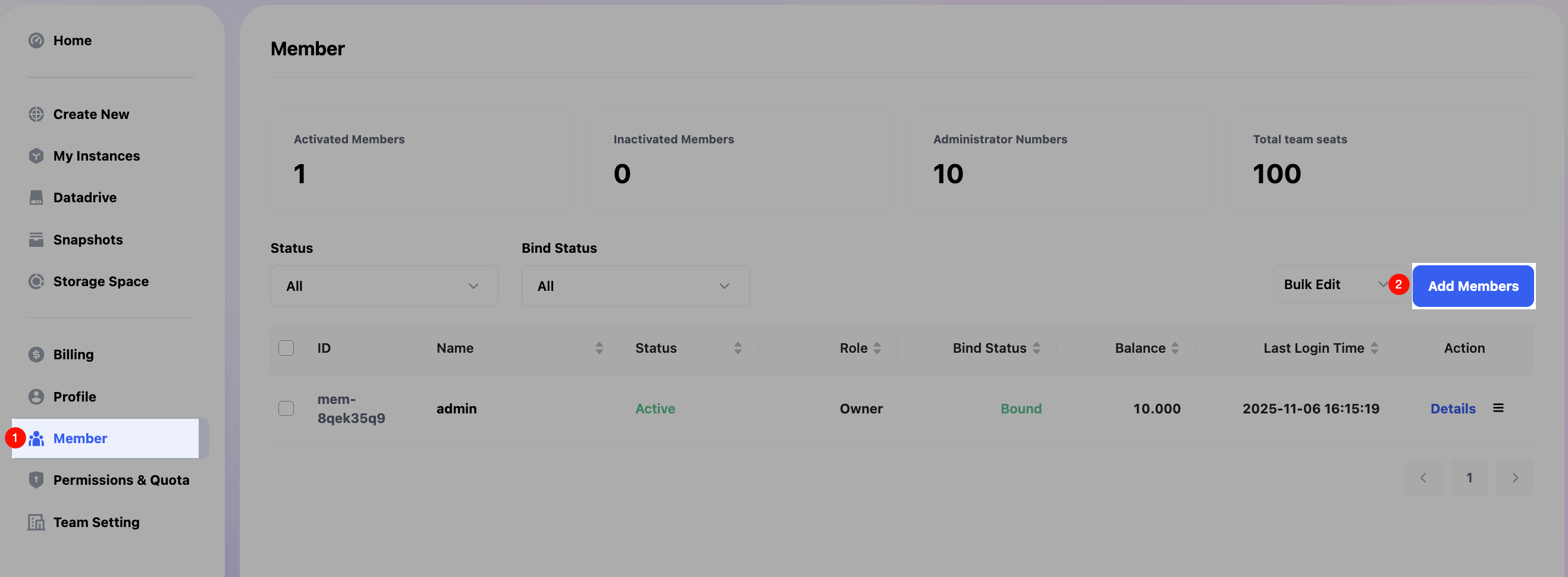
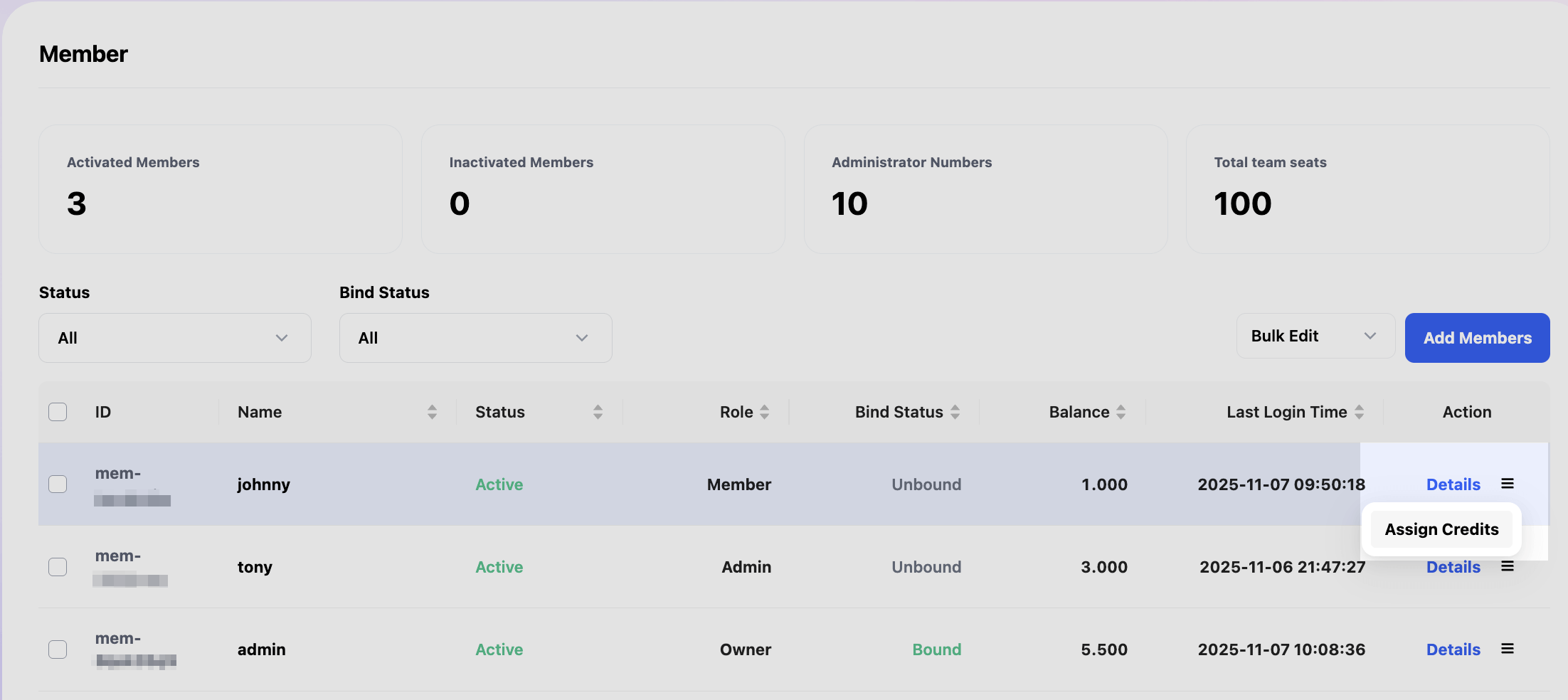
チーム作成者または管理者アカウントでログイン後、左側メニューの Member Tabをクリックしてメンバー管理を行うことができます。現在サポートされている機能は、メンバーの追加、Credits の割り当て、リソースの可視性コントロール、メンバー基本情報の編集、メンバーインスタンスの管理などです。
メンバー追加
Member 画面にある Add Members ボタンをクリックすると、メンバー追加の手続きに進みます。
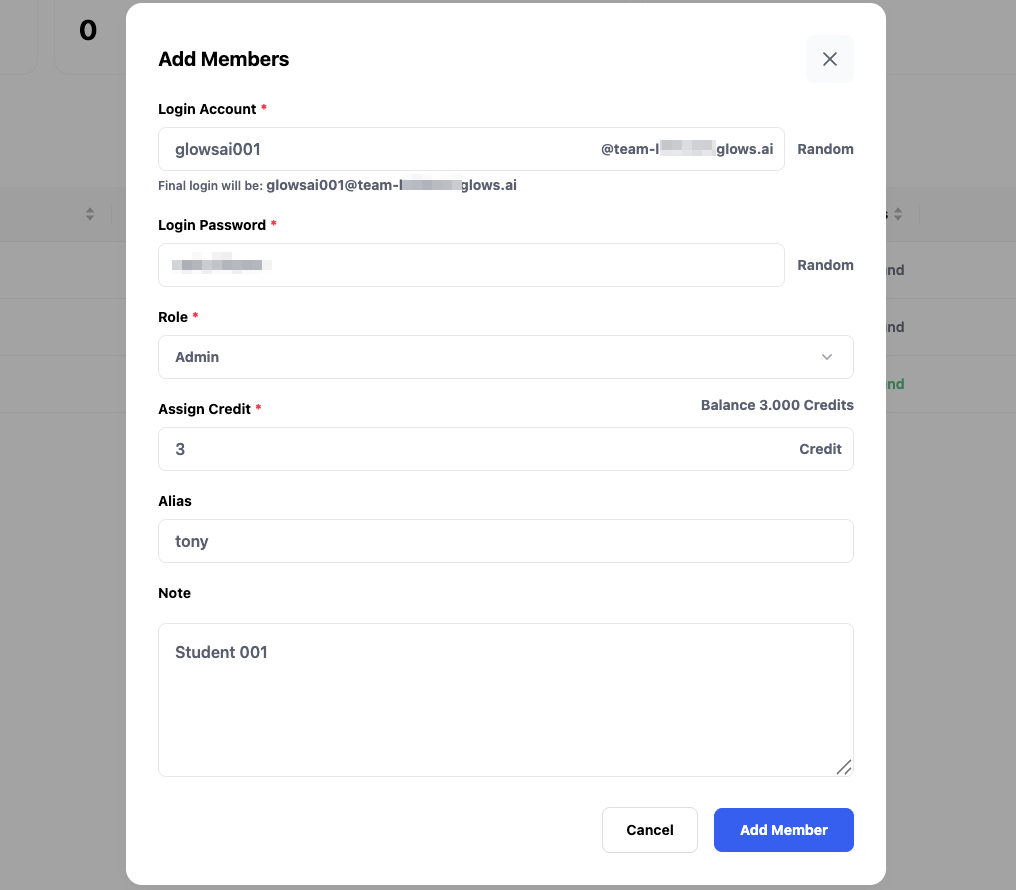
新規メンバーには、以下の情報を設定できます:
ログインアカウント(Login Account)、ログインパスワード(Login Password)、ロール(Role)、初期クレジット(Assign Credits)、エイリアス(Alias)、説明(Note)。
設定が完了したら、画面内の Add Member ボタンをクリックしてメンバー作成を完了します。
ロール(Role)は現在、Admin(管理者)または Member(一般メンバー)のいずれかに設定できます。
割り当てクレジット(Assign Credits)は、メンバーがプラットフォームを利用するための初期ポイントであり、マシンのレンタルや Storage の購入に使用できます。また、メンバー作成後に追加で割り当てることも可能です。
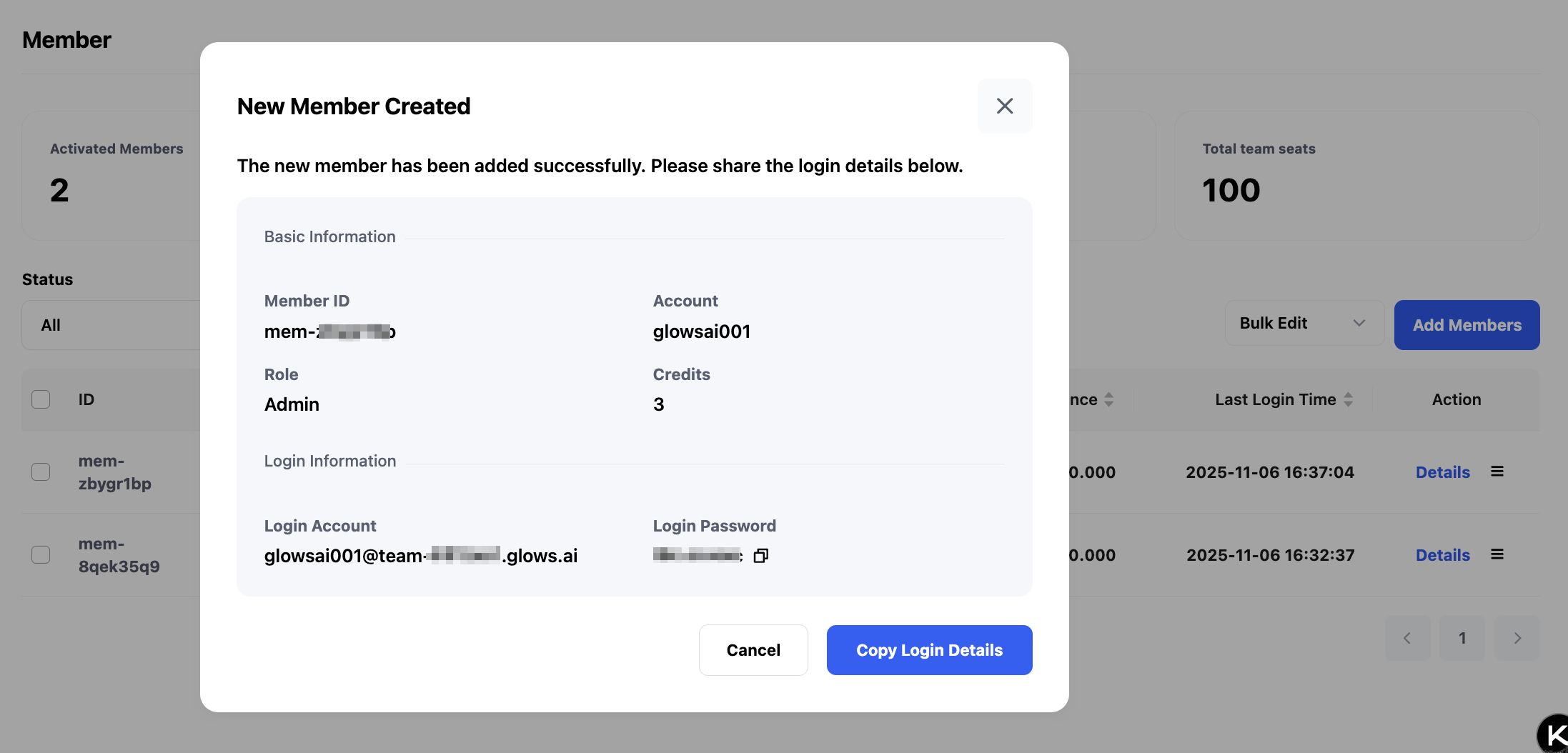
作成が完了したら、 Copy Login Details をクリックして新メンバーのログイン情報を取得し、その情報を該当メンバーに送付してください。新メンバーのログイン方法については、一般メンバーのログイン方法
Credits の配布
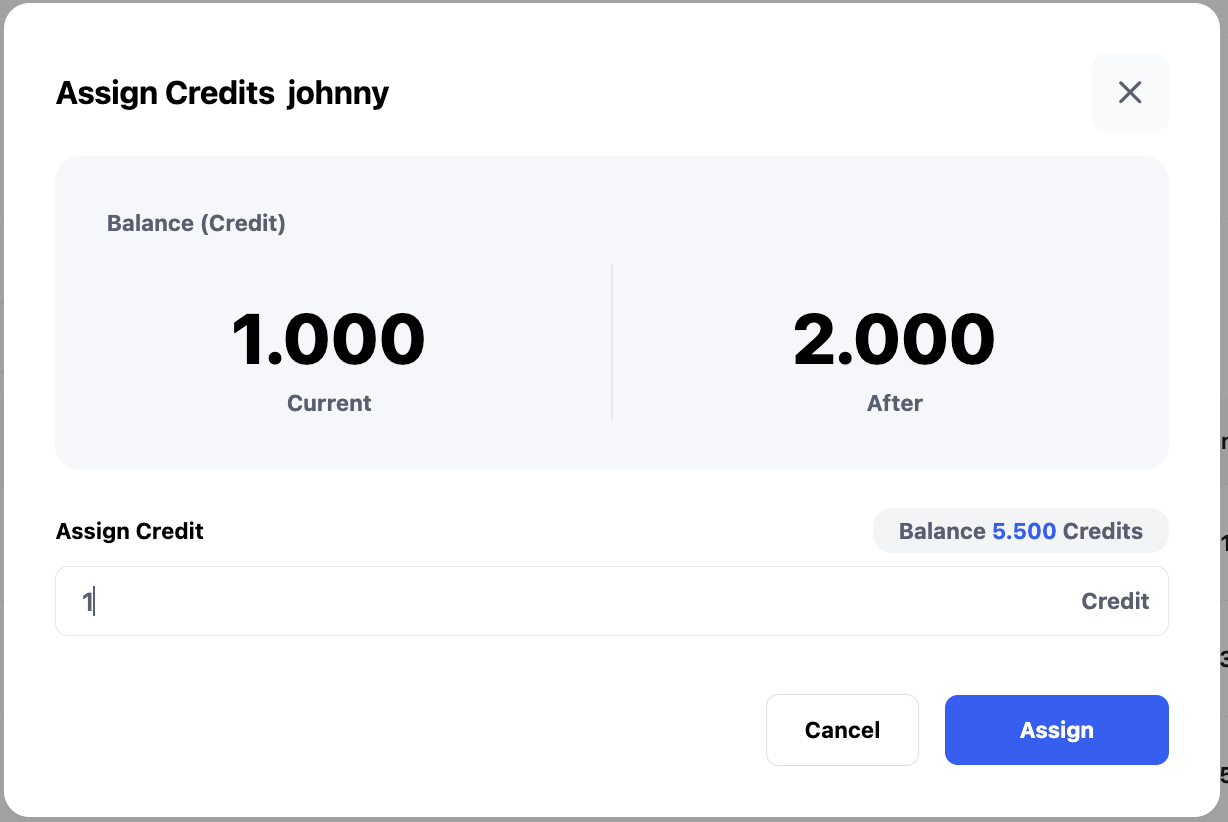
Member 画面で対象メンバーの Action ボタンをクリックし、 Assign Creditsを選択すると、Credits 配布画面に進みます。。
配布する金額を入力し、 Assign をクリックすると配布が完了します。
リソース可視性の管理
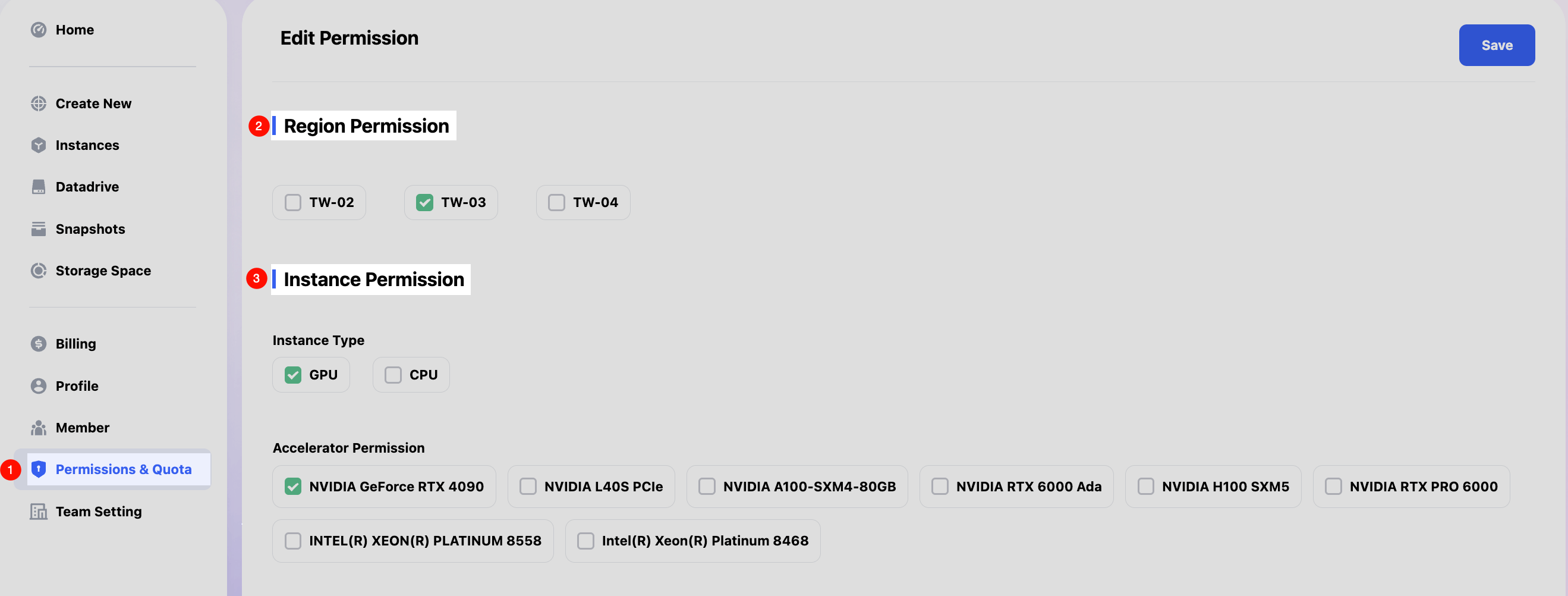
Permissions & Quota では、チームメンバーが閲覧できる GPU、イメージ、利用可能なインスタンス数、ストレージ容量などを設定できます。
Permissions & Quota をクリックして権限設定画面に入ると、まずチームメンバーが閲覧できるマシンリソースを管理できます。管理できる項目は、マシンの地域、マシンタイプ、マシンモデルです。
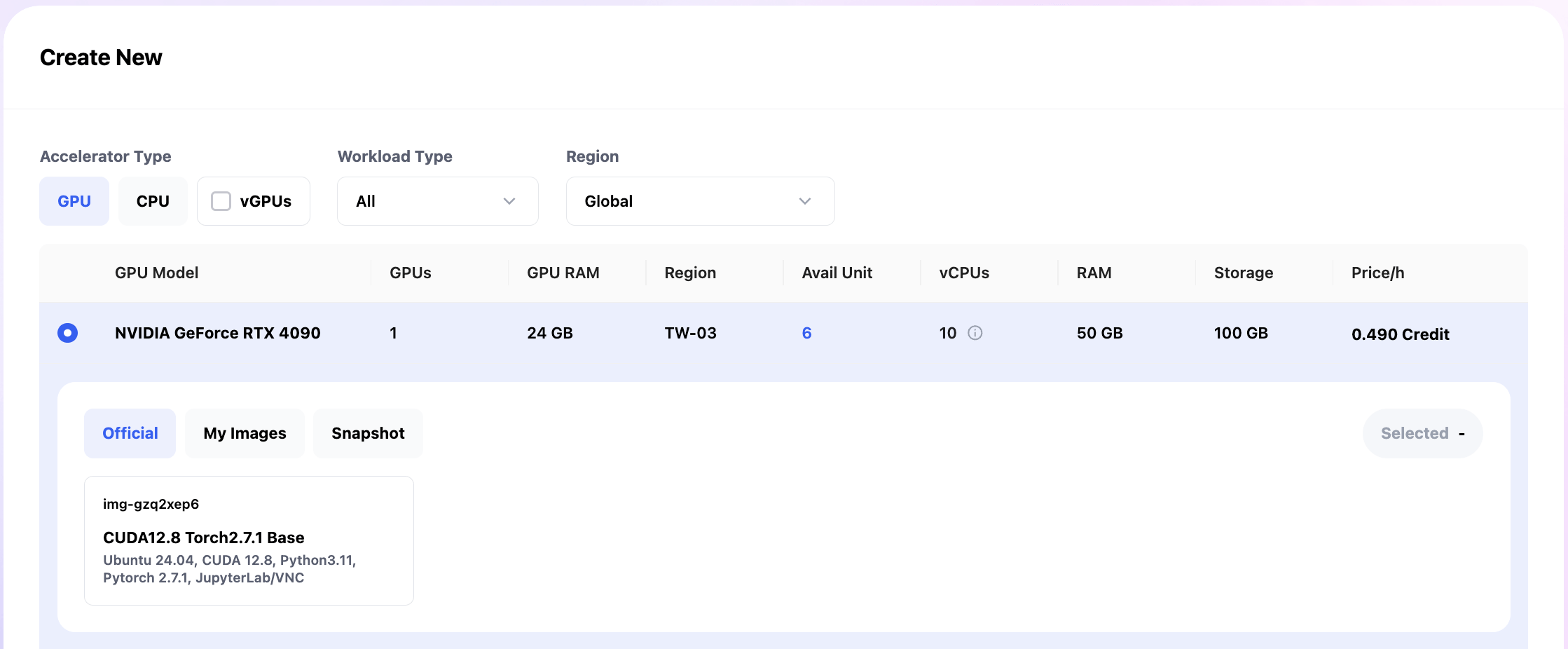
図の設定例では、チームメンバーは TW-03 リージョンの NVIDIA GeForce RTX 4090 マシンのみを利用可能となります。
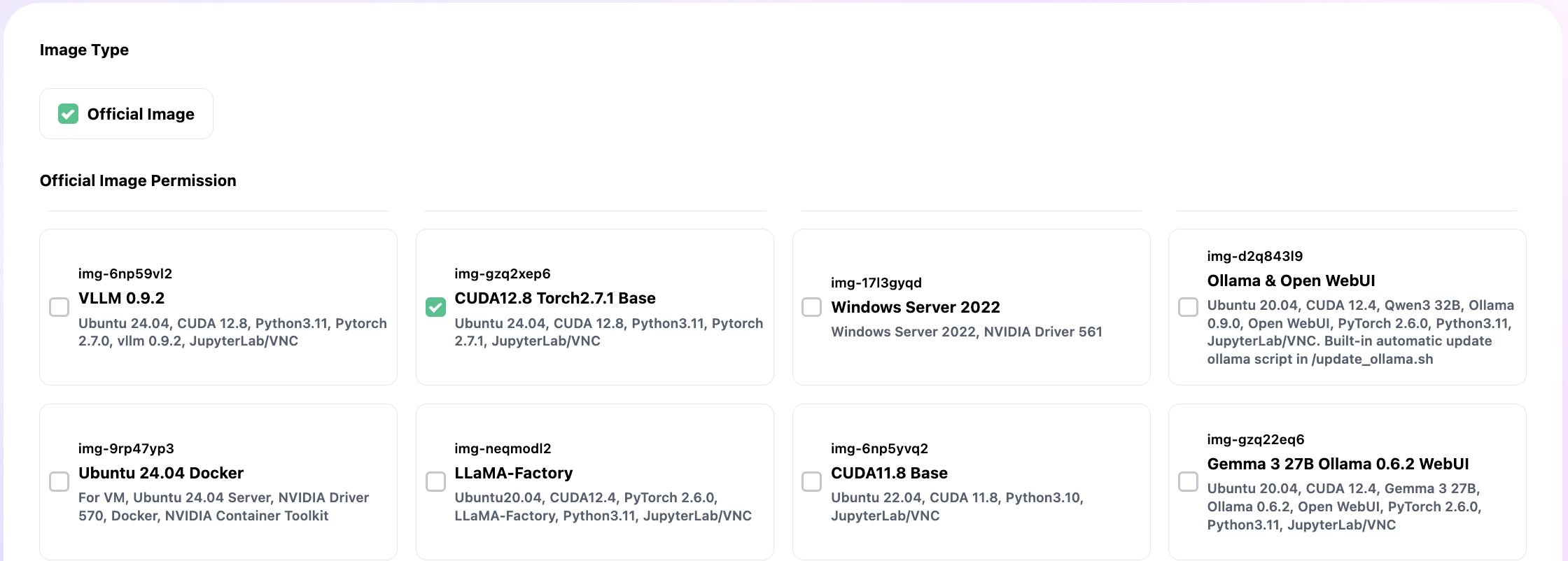
ページを下にスクロールすると、チームメンバーが使用できる公式ベースイメージを設定する項目が続きます。 図の権限設定では、チームメンバーは CUDA12.8 Torch2.7.1 Base のみを使用してインスタンスを作成できます。
最後に、チームメンバーが使用できるインスタンスデータ、スナップショット数、ストレージの利用可能容量なども設定できます。
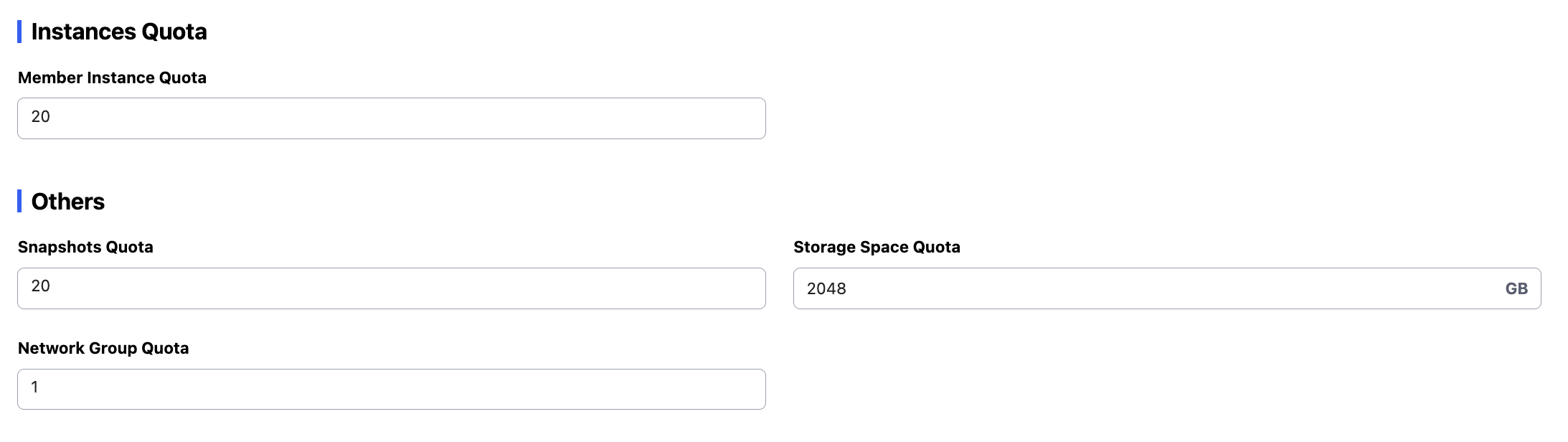
設定が完了したら、右上の Save ボタンをクリックして保存する必要があります。これにより、メンバーは Create New 画面で、あなたが指定した機器タイプと環境のみを選択できるようになります。
メンバー基本情報の変更
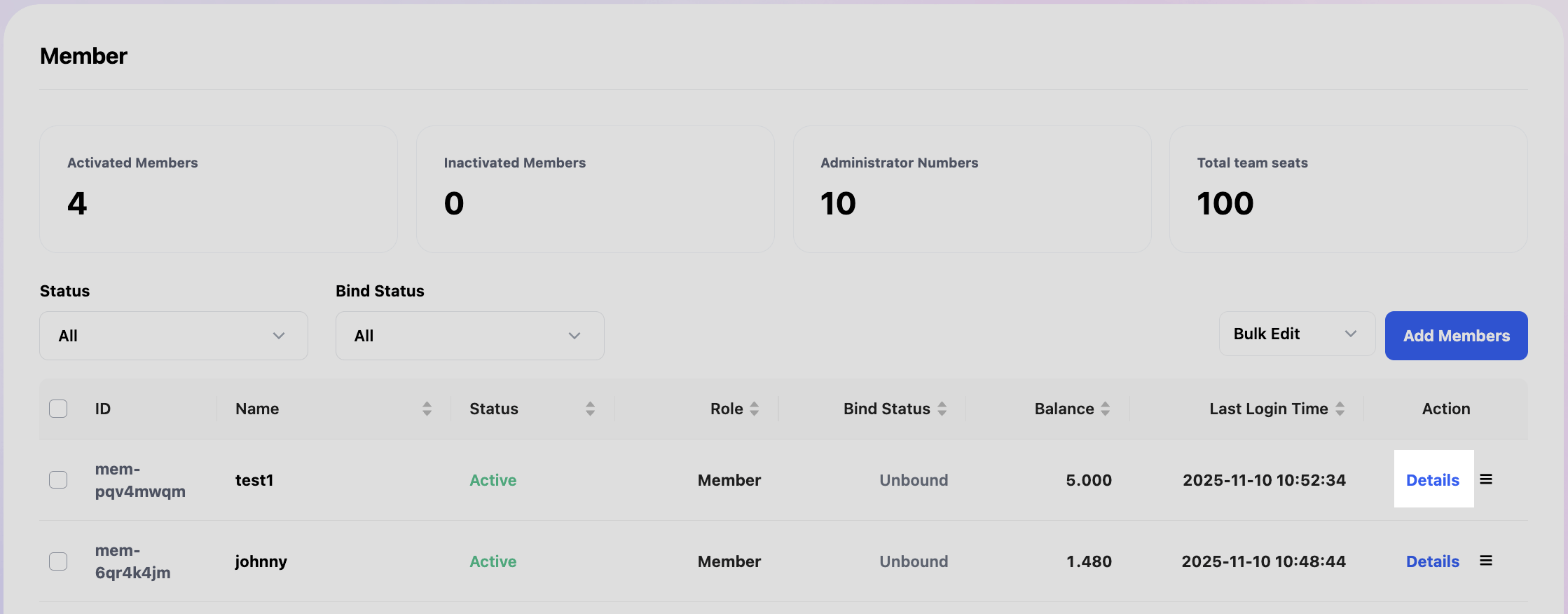
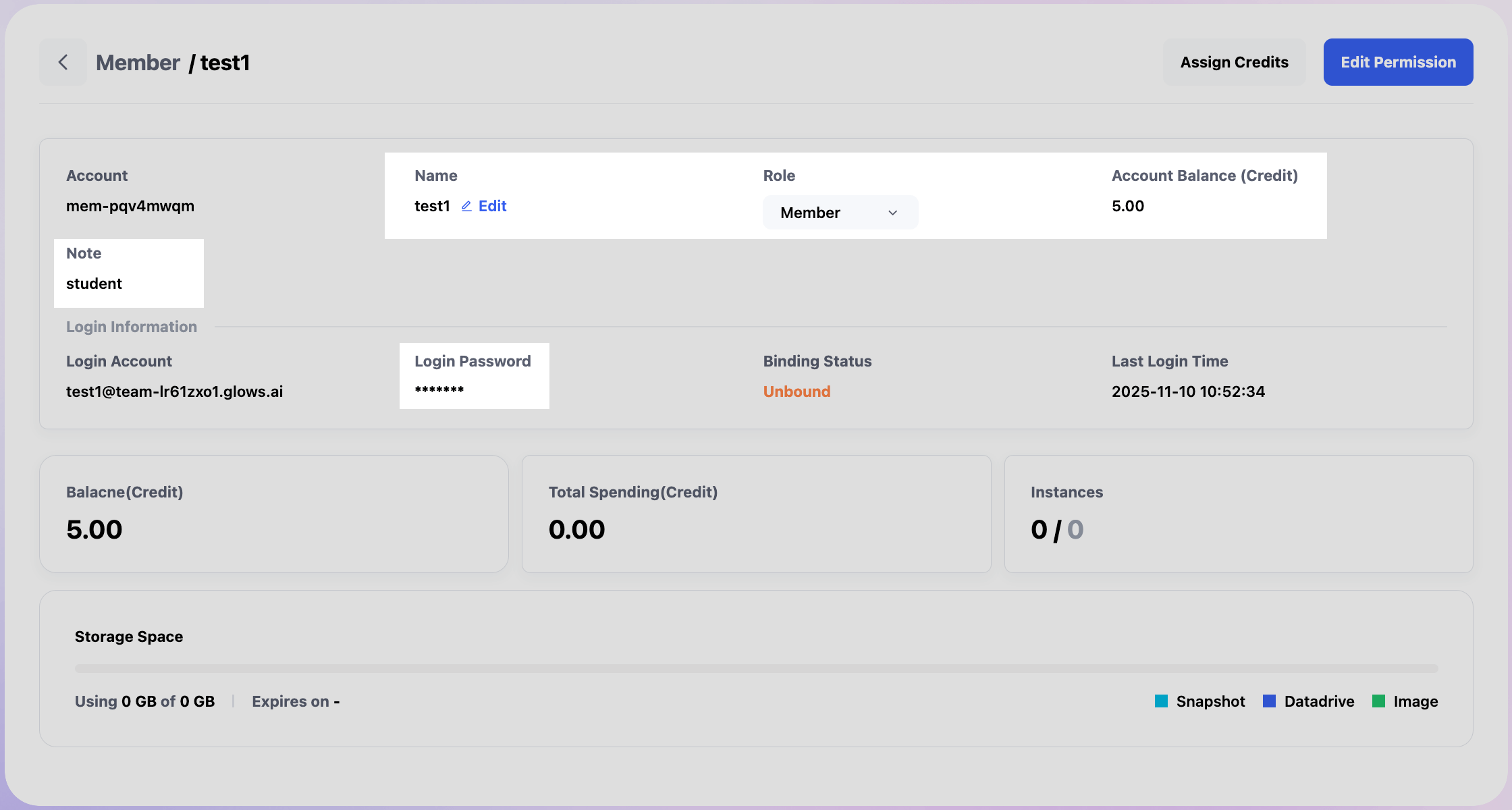
Member ページで該当するメンバーの Details ボタンをクリックすると、メンバーの詳細パネルに入り、アカウント、別名、役割、説明などの基本情報を変更できます。変更後は Save ボタンをクリックして保存してください。
現在、メンバーの Name、Role、Account Balance、Note、Login Passwordの変更が可能です。詳細パネルでは、該当メンバーの他の使用情報も確認できます。例:残り Credits、総使用金額、インスタンス数、ストレージ使用状況。
画面右上の Edit Permission ボタンをクリックすると、個々のメンバーのリソース可視性を設定できます。この機能により、異なるメンバーが異なる マシンリソース や イメージリソース を見ることができ、細かい管理が可能です。
メンバーのインスタンス管理
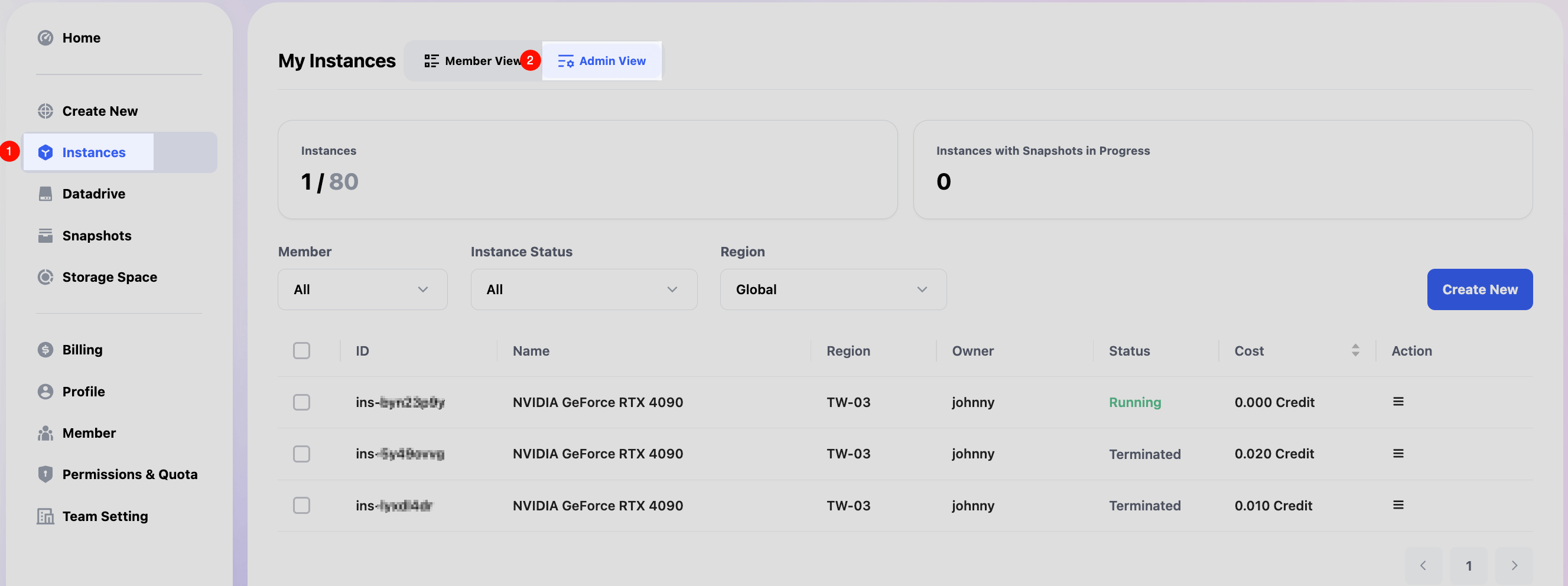
Instances 画面で Admin View,をクリックすると、すべてのメンバーのインスタンス履歴と稼働状況を確認できます。
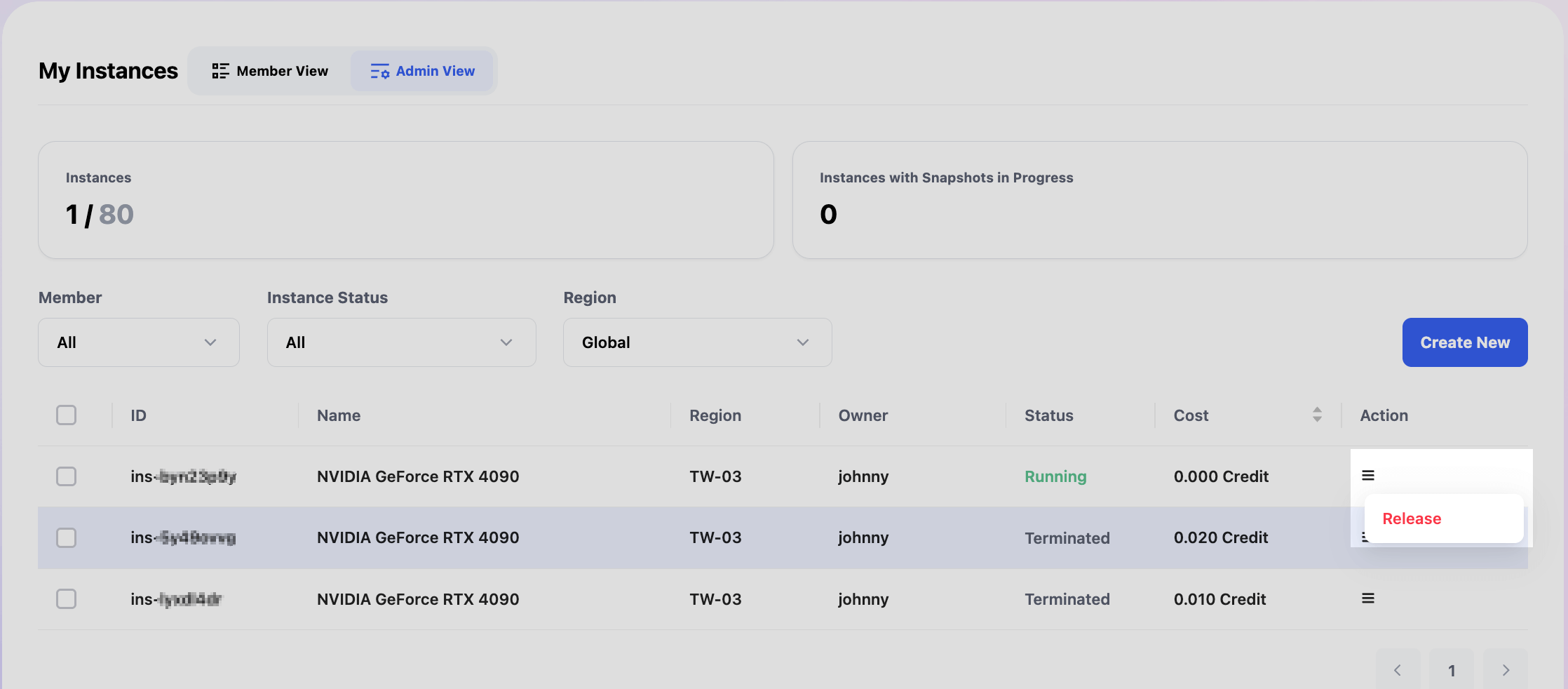
閉じたいメンバーのインスタンスデータ行で Actionをクリックし、 Release を選択すると、そのメンバーのインスタンスを直接解放できます。
ストレージ管理
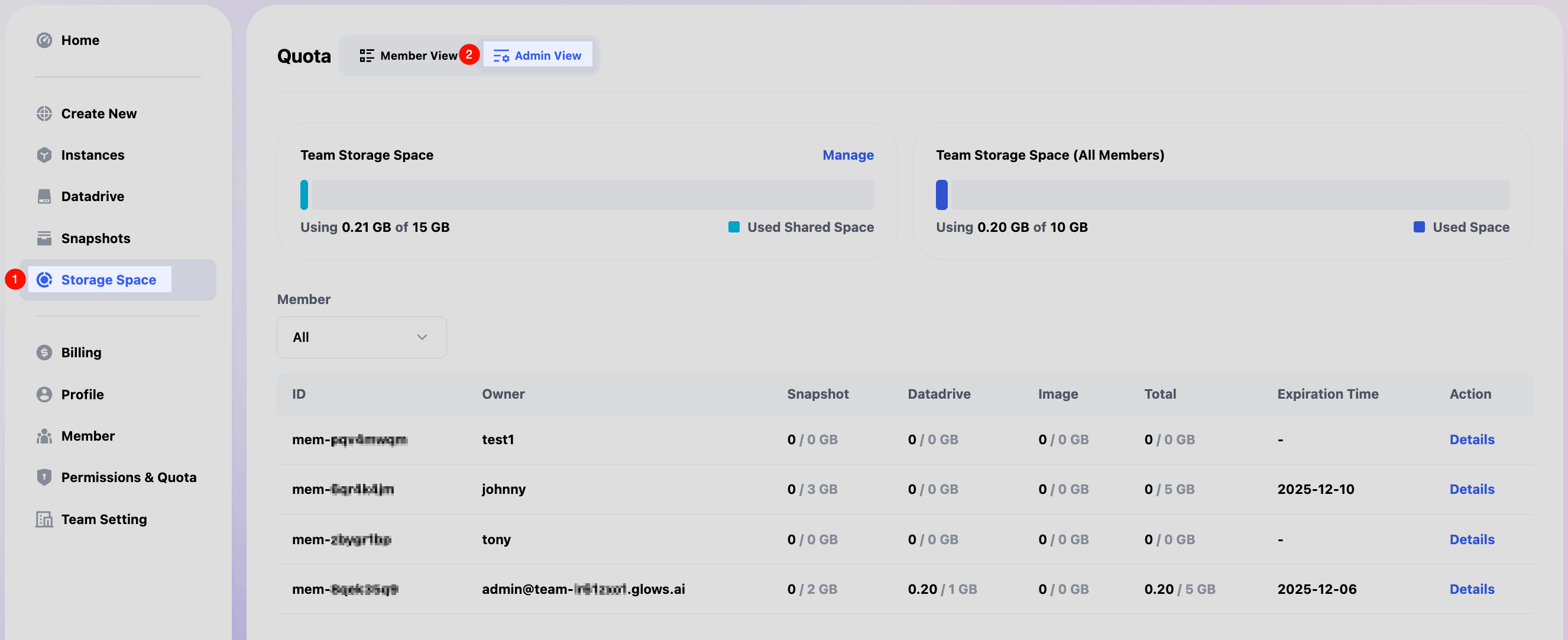
Storage Space の画面で Admin Viewを選択すると、チームのストレージ使用状況と各メンバー個人のストレージ使用状況を確認できます。
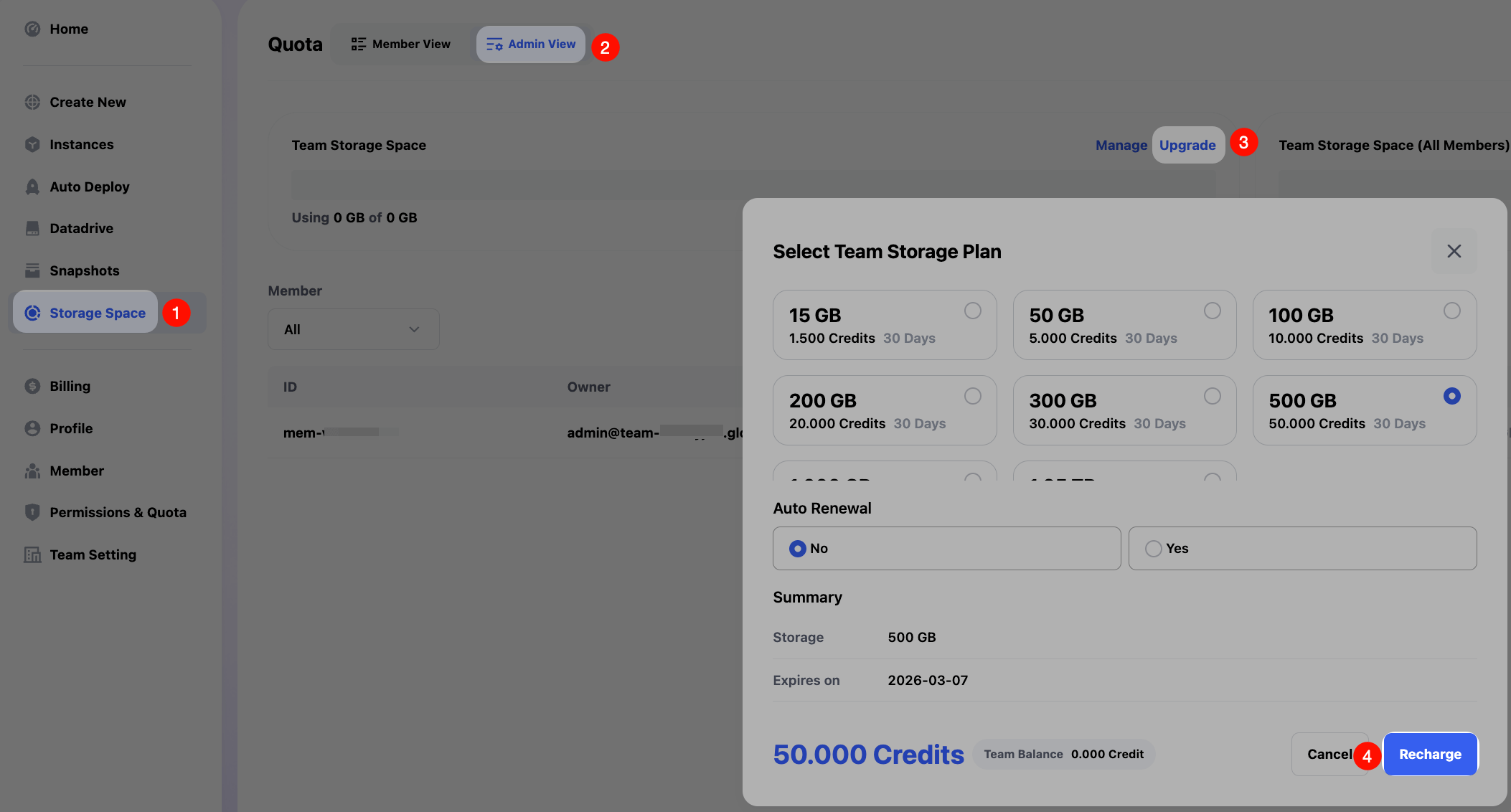
Team Storage Space の Manage ボタンをクリックすると、チームのストレージ割り当て画面に入ります。まず Modifyをクリックし、 Datadrive と Snapshot の容量を設定した後、最後に Update をクリックして割り当てを完了します。
Datadrive 管理
Datadrive 画面で Admin View を選択すると、チーム全体の Datadrive 使用状況や各メンバーの個人 Datadrive 使用状況を確認できます。
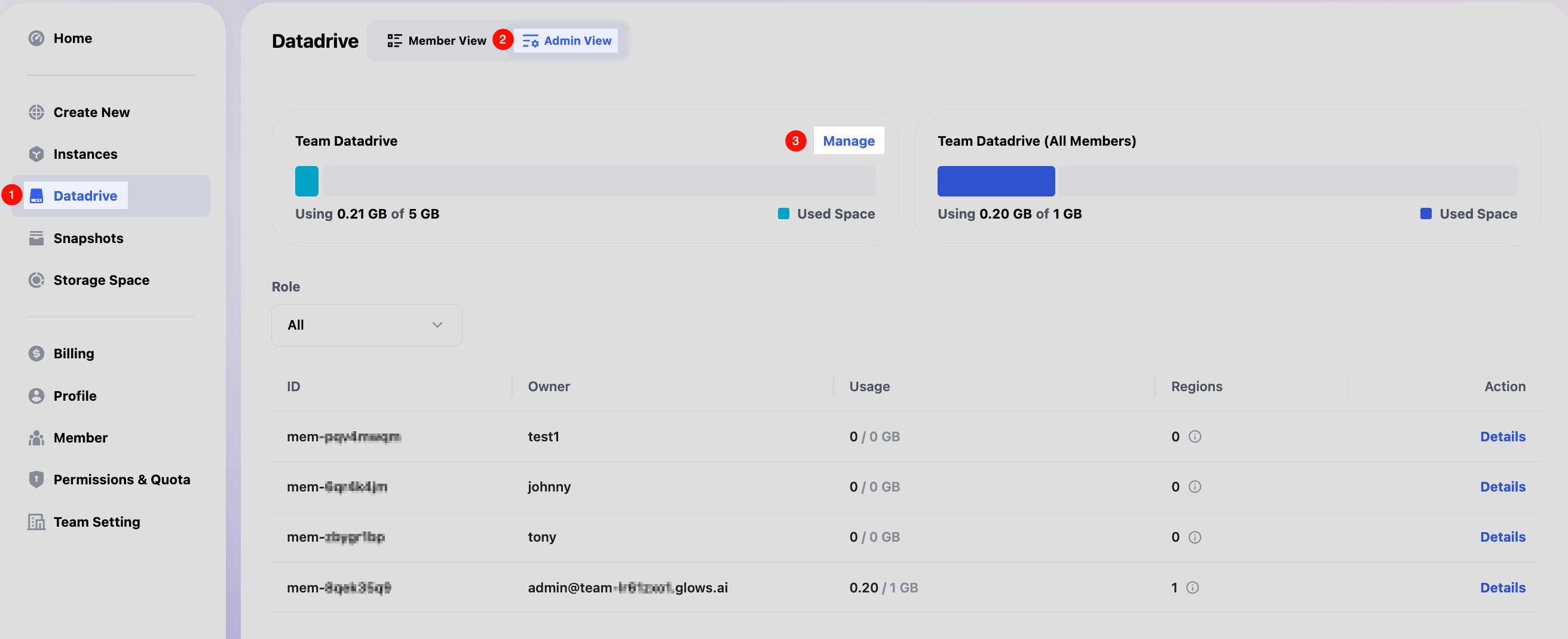
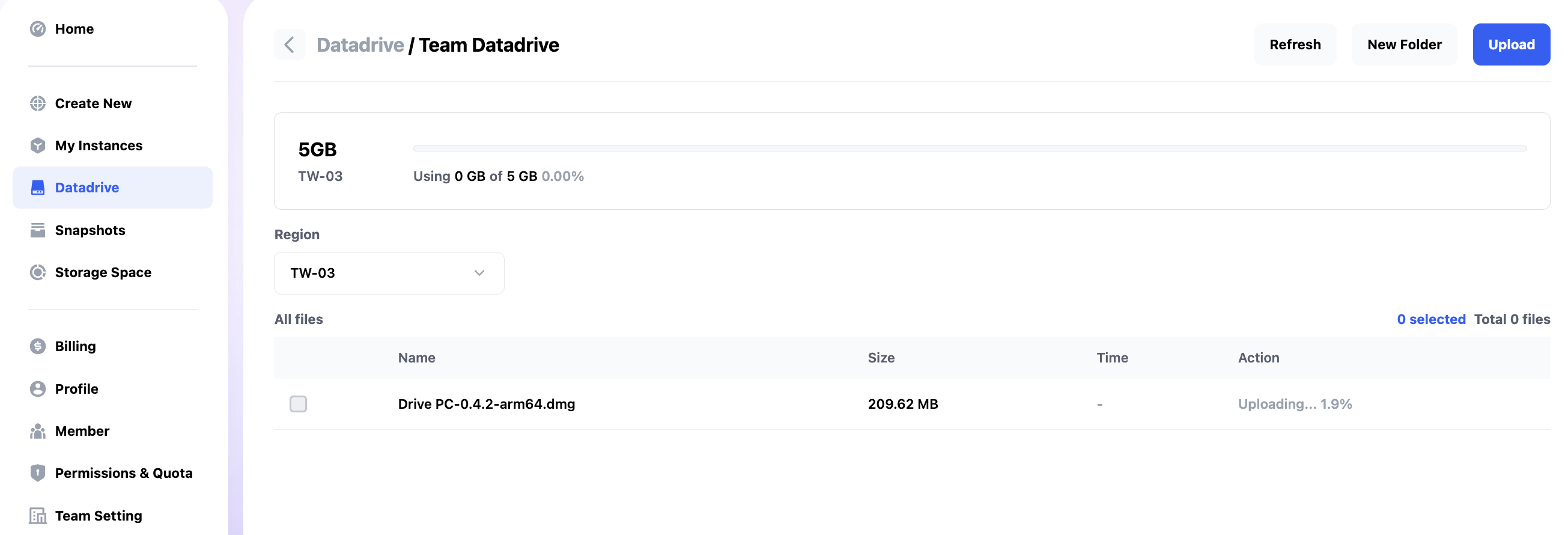
Team Datadrive の Manage ボタンをクリックすると、チームの Datadrive 管理画面に入ります。チームの作成者と管理者のみが、チーム Datadrive にデータをアップロードおよび削除する権限を持っています。
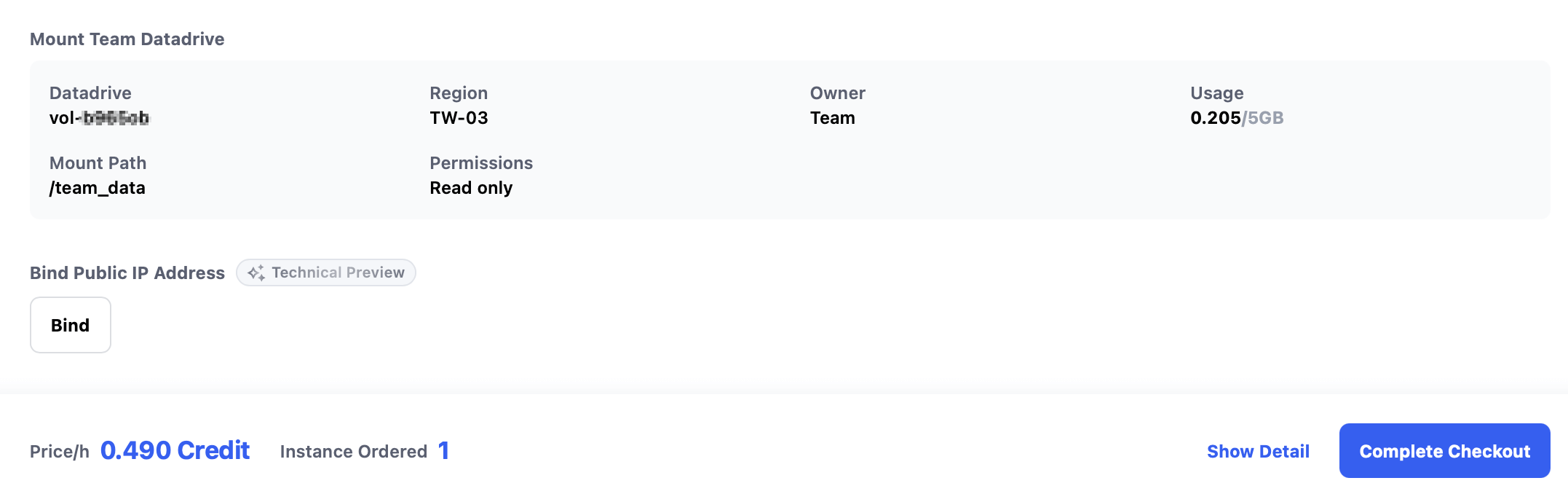
他のメンバーがインスタンスを作成する際、チームのクラウドドライブはデフォルトでインスタンス内の/team_dataにマウントされます。一般メンバーは読み取り専用権限を持ち、チームの作成者と管理者は読み書き権限を持っています。
スナップショット管理
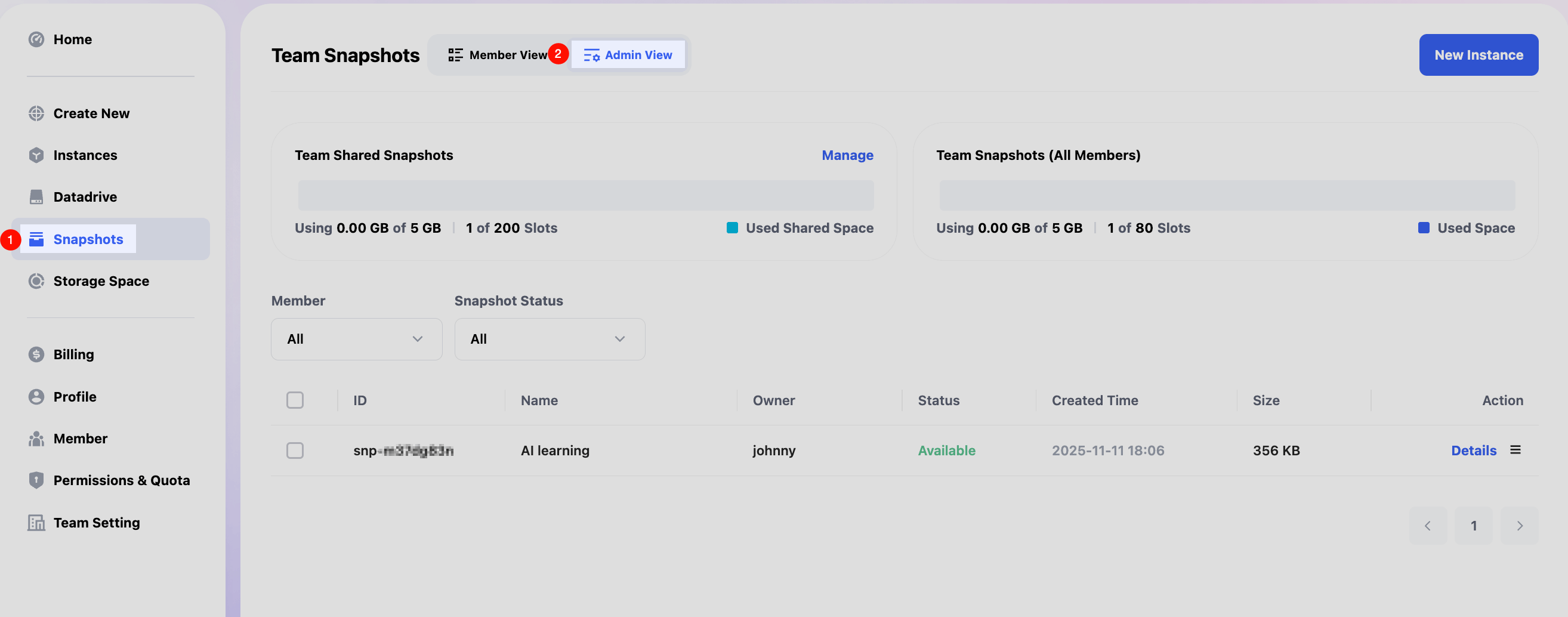
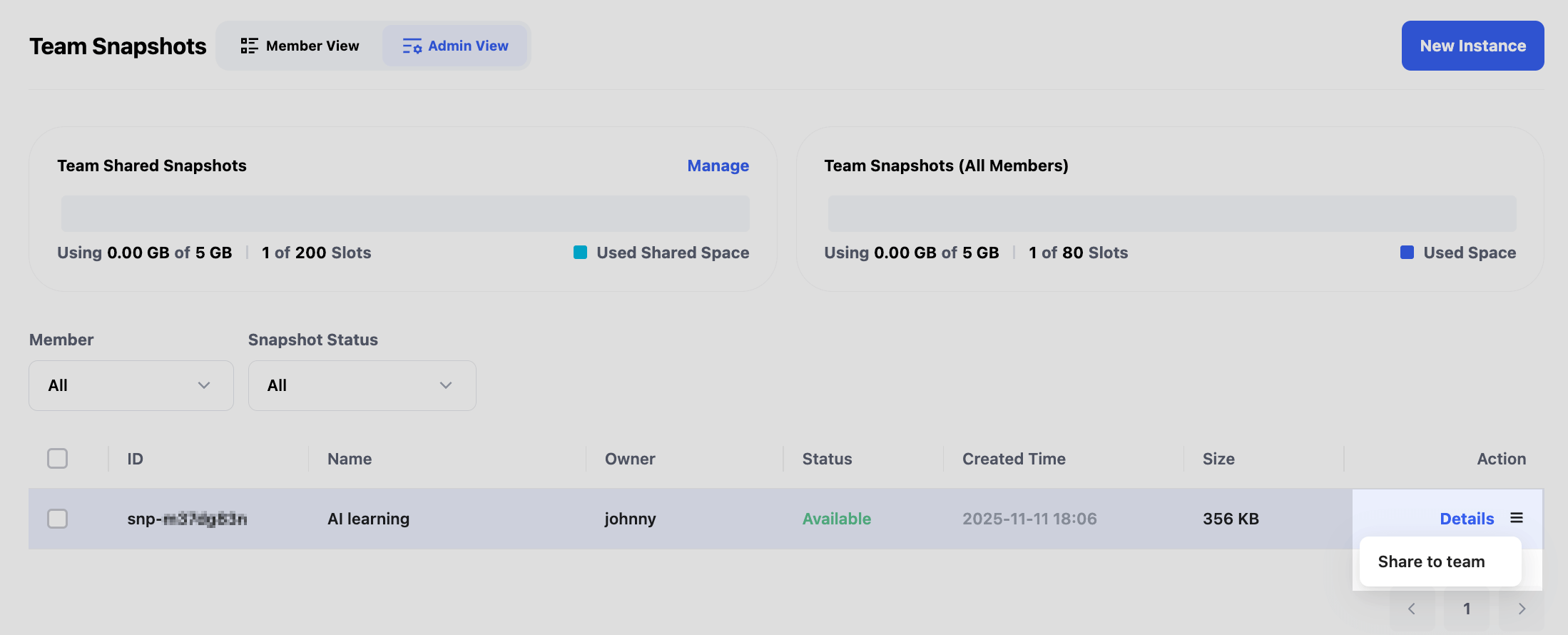
Snapshots インターフェースで Admin Viewを選択すると、チームおよび各チームメンバーが作成した個人スナップショットを確認できます。
チームスナップショットの設定
チーム共有に変更したい Snapshot の Detailsをクリックし、次に Share to team を選択するだけで、メンバーが作成した Snapshot をチーム共有の Snapshot に変更できます。
チームスナップショットの使用
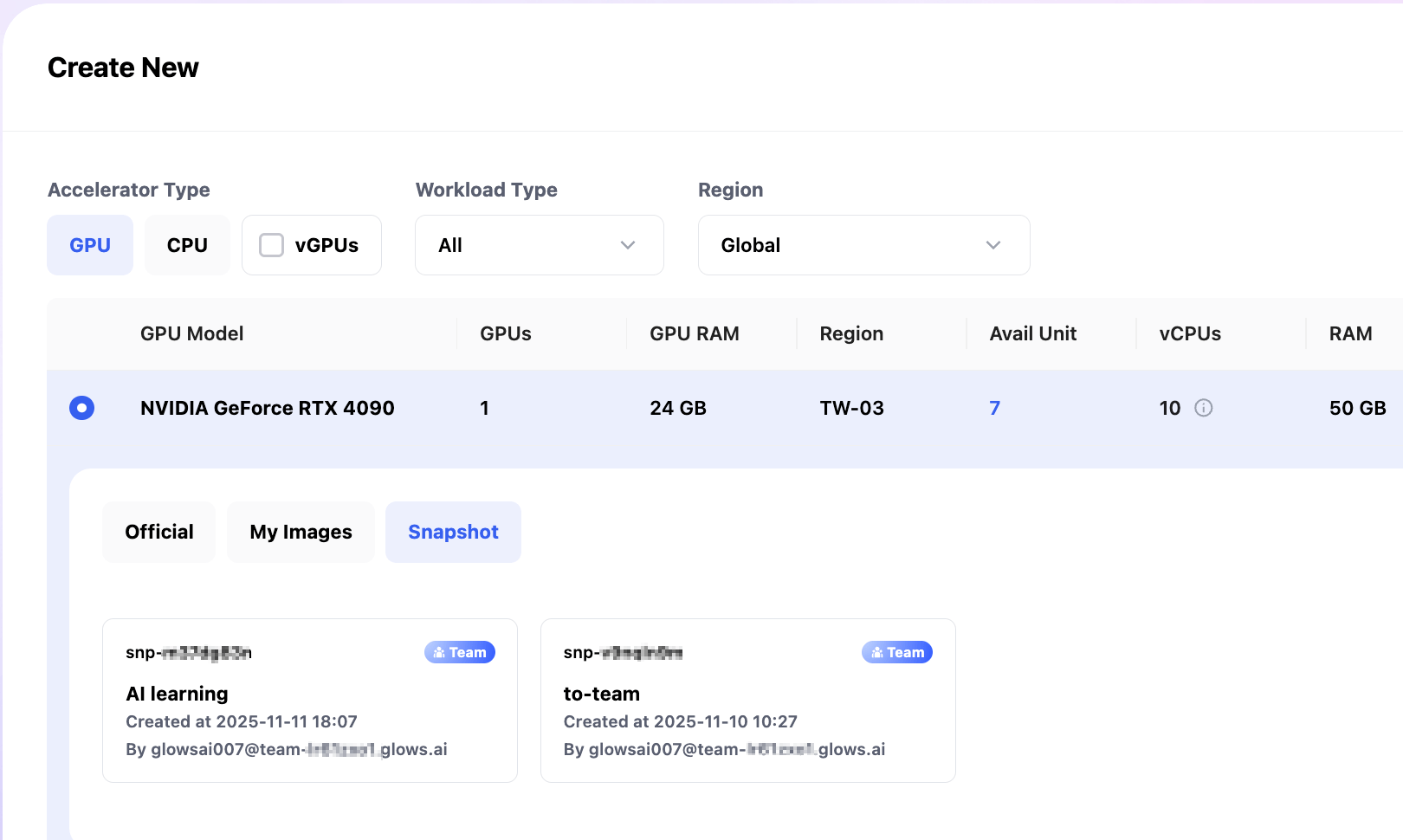
他のメンバーがインスタンスを作成する際に Snapshot を選択すると、チーム共有環境を確認できます。チーム共有環境の右上には Team のマークが表示されます。
チームスナップショットの管理
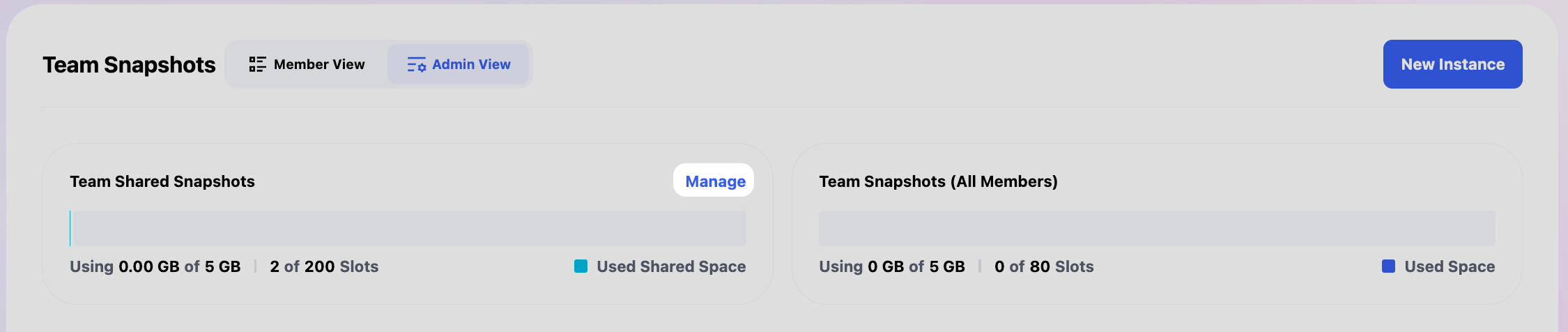
Snapshots 画面で Admin View を選択後、 Team Shared Snapshots モジュールの右上にある Manage ボタンをクリックすると、チームスナップショットの管理画面に入ることができます。
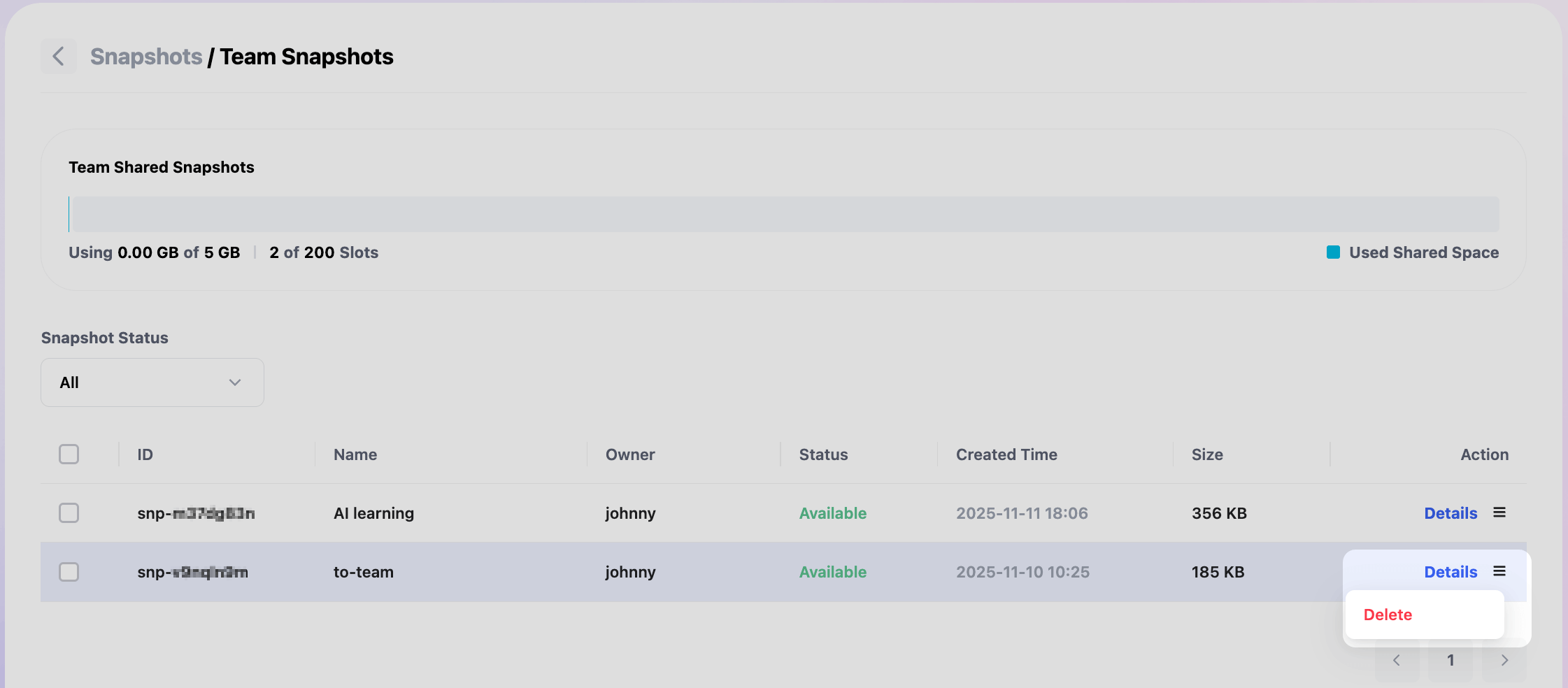
この画面では、すべてのチームスナップショットを確認できます。現在は削除操作のみサポートされています。不要なスナップショットを選択し、 Action の Delete ボタンをクリックすると削除できます。
注意: チームスナップショットを削除すると完全に削除され、復元できません。操作には十分注意してください。
請求管理
Billing 画面で Admin Viewを選択すると、チームの全メンバーの請求データを確認できます。請求の検索は、メンバーや請求タイプでフィルタリングすることが可能です。
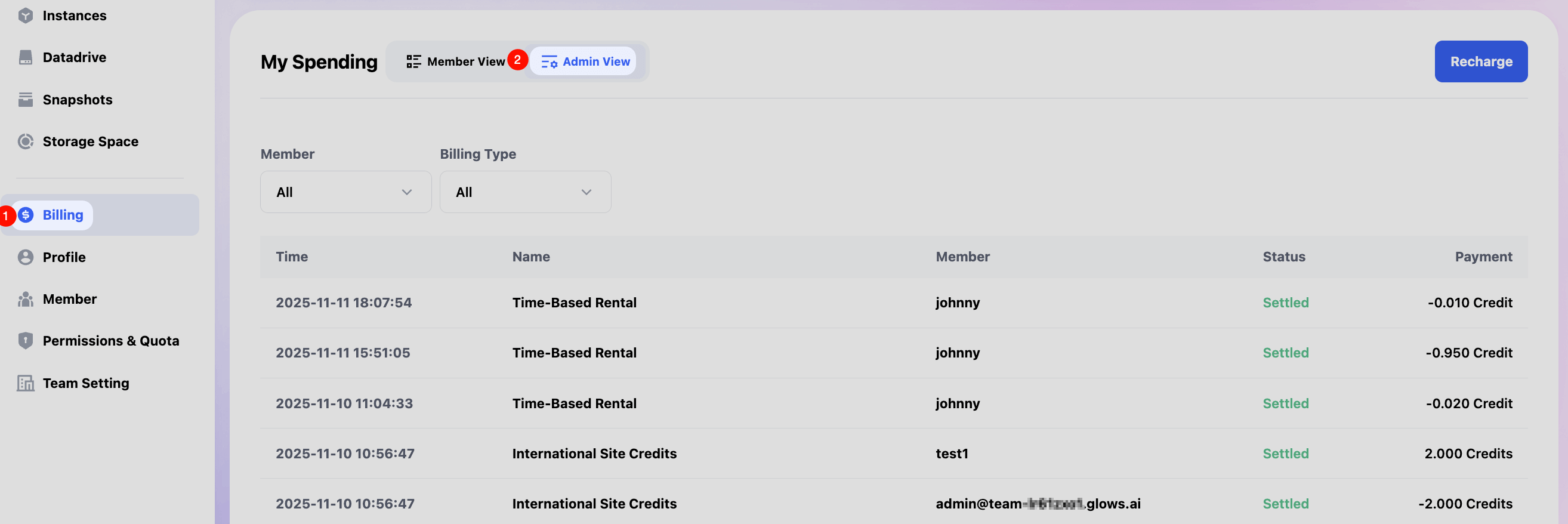
同時に Billing 画面で Recharge ボタンをクリックしてチャージすることができます。
**注意:**現在チーム内でのチャージ機能はチーム作成者のみが利用可能です。まずチーム作成者がチャージを行い、その後チームの管理者や一般メンバーに配布する必要があります。
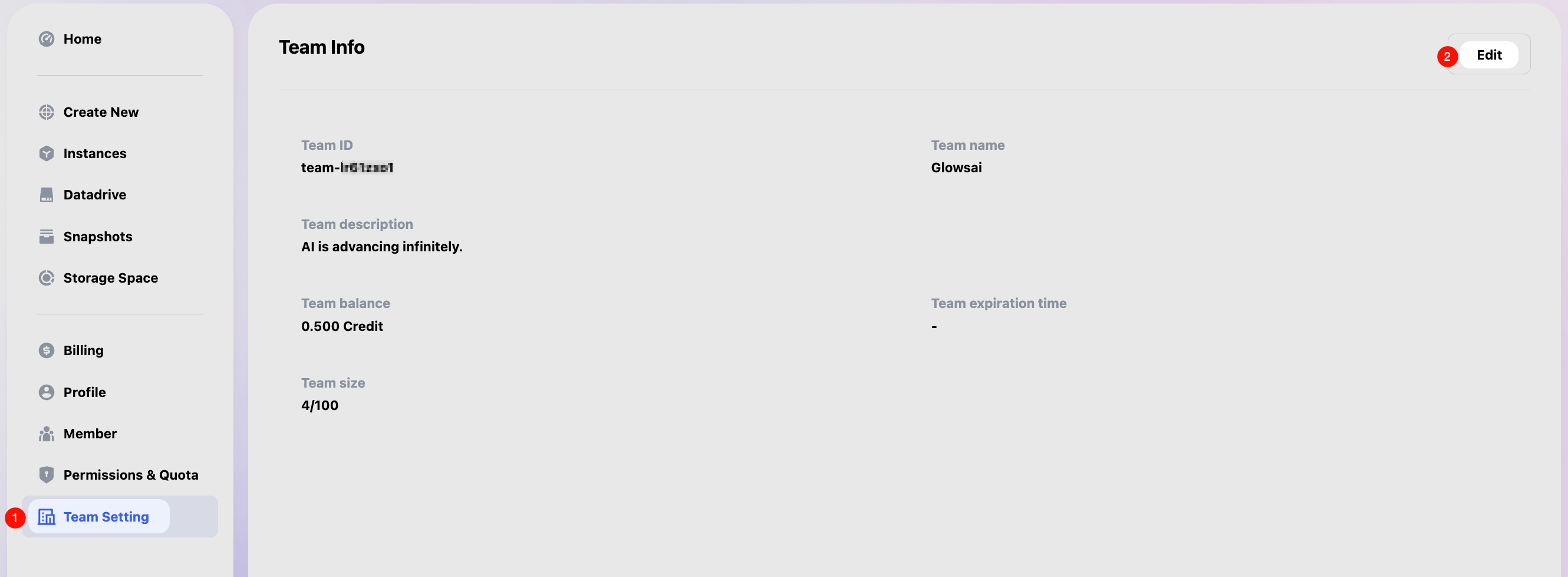
チーム情報の編集
Team Setting画面の右上にある Editボタンをクリックすると、チームの名前や説明情報を編集することができます。
管理者向けマニュアル
管理者はチームの作成やチャージはできませんが、その他の権限はチーム作成者と同じです。詳細はチーム作成者向けマニュアルをご参照ください。
一般メンバー向けマニュアル
一般メンバーは以下の機能のみ利用可能です:インスタンス作成(Create New)、インスタンス管理 (Instances)、Datadrive 管理 (Datadrive)、Snapshot 管理 (Snapshots)、Storage 管理 (Storage Space)、請求確認 (Billing)、個人情報編集 (Profile)。操作は Glows.ai メインサイトと同様です。詳細はGlows.ai の使用マニュアルをご参照ください。
チームに参加
一般メンバーは、チーム作成者または管理者から発行されたメンバーアカウントを取得後、2つの入口からチームに参加できます。
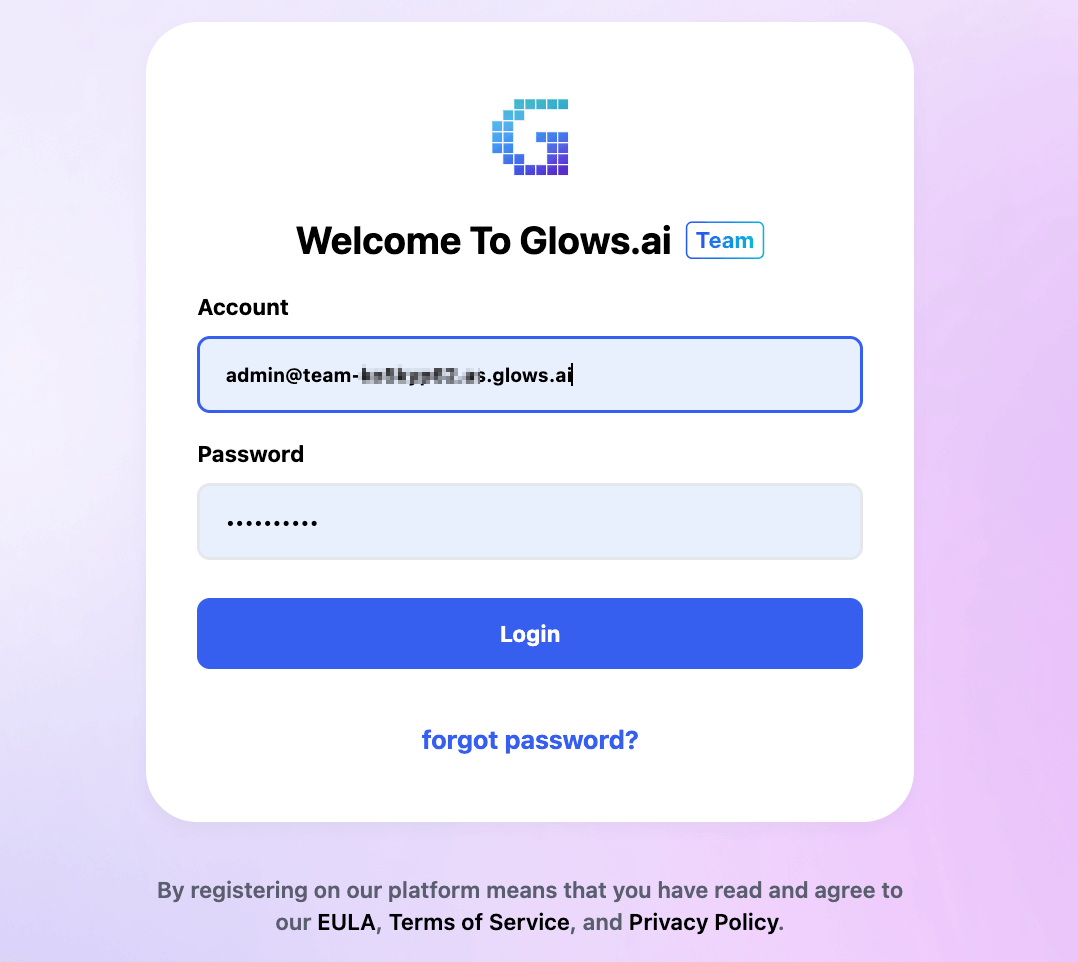
1> チーム版リンクからログイン
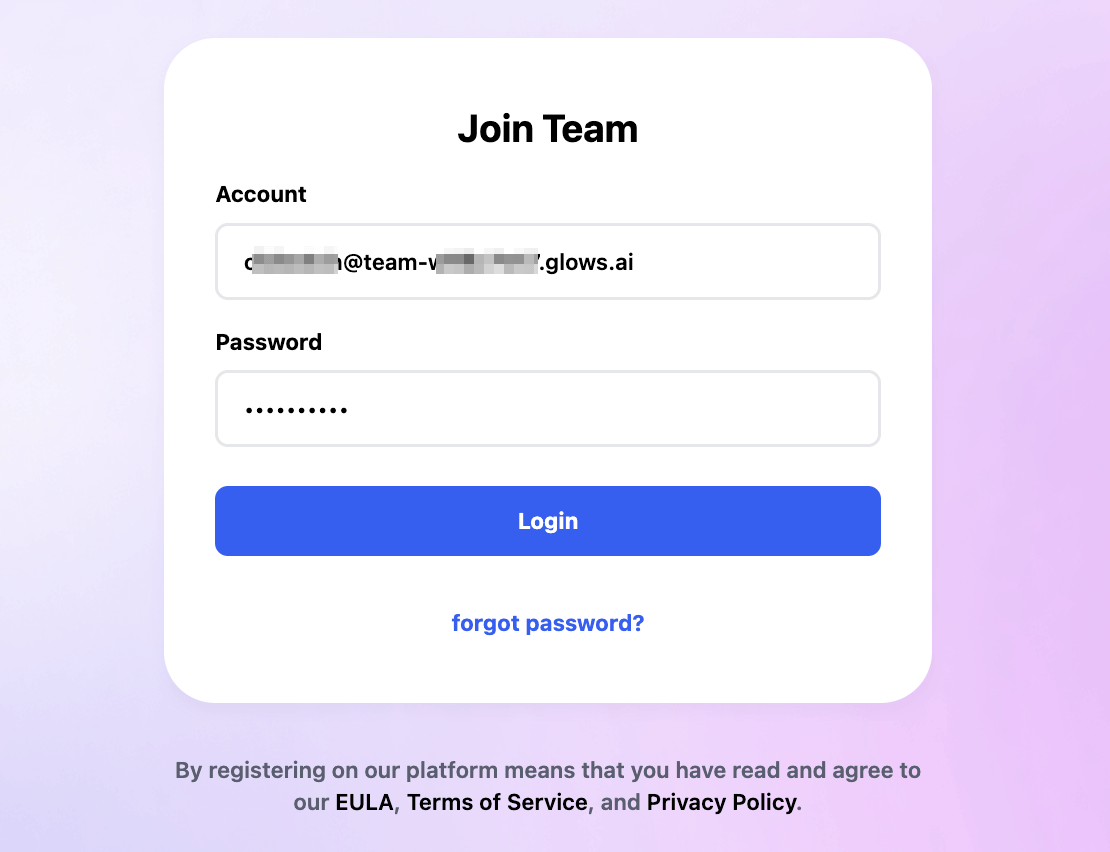
ブラウザで以下のチームログイン画面にアクセスし、チームアカウントとパスワードを入力します。
https://platform.glows.ai/team/login
2> Glows.ai 本サイトからのアクセス
Glows.ai 本サイトにログイン後、右上のアバターをクリックし、 Teams->Join Team を選択します。
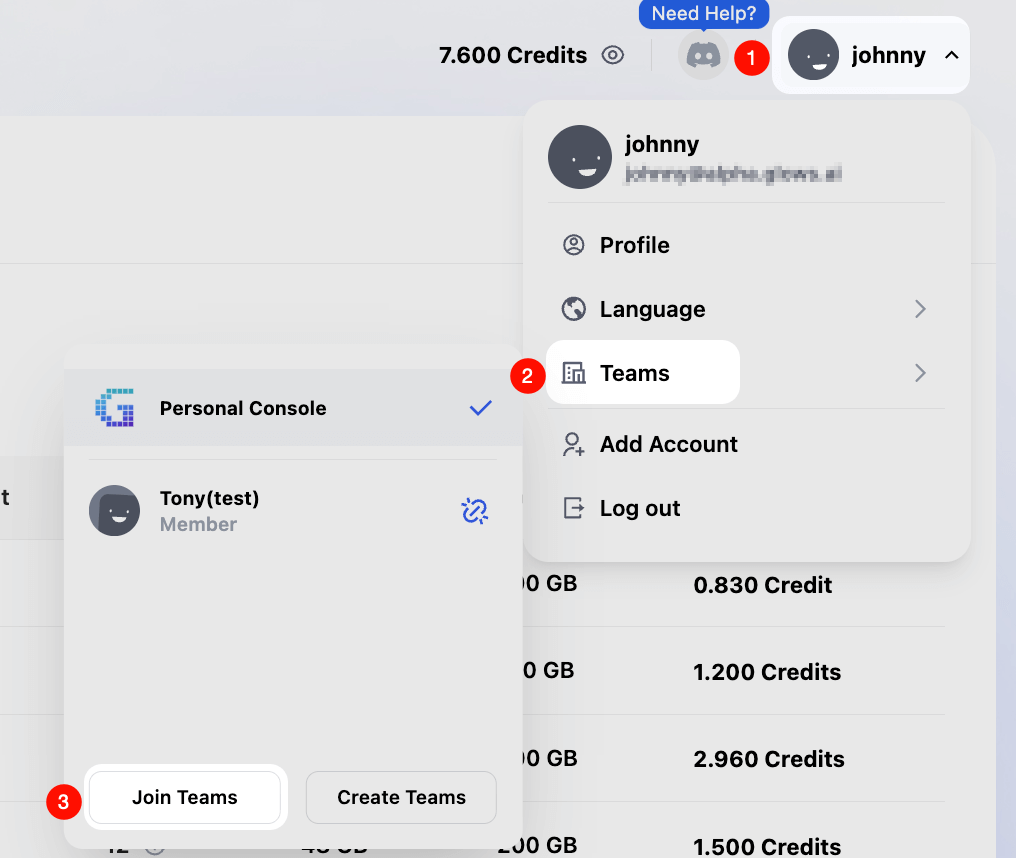
Join Team 画面でチームのアカウントとパスワードを入力すると、Glows.ai 本サイトのアカウントとチームアカウントが紐付けられます。以後、本サイト上で直接チームに切り替えることが可能です。
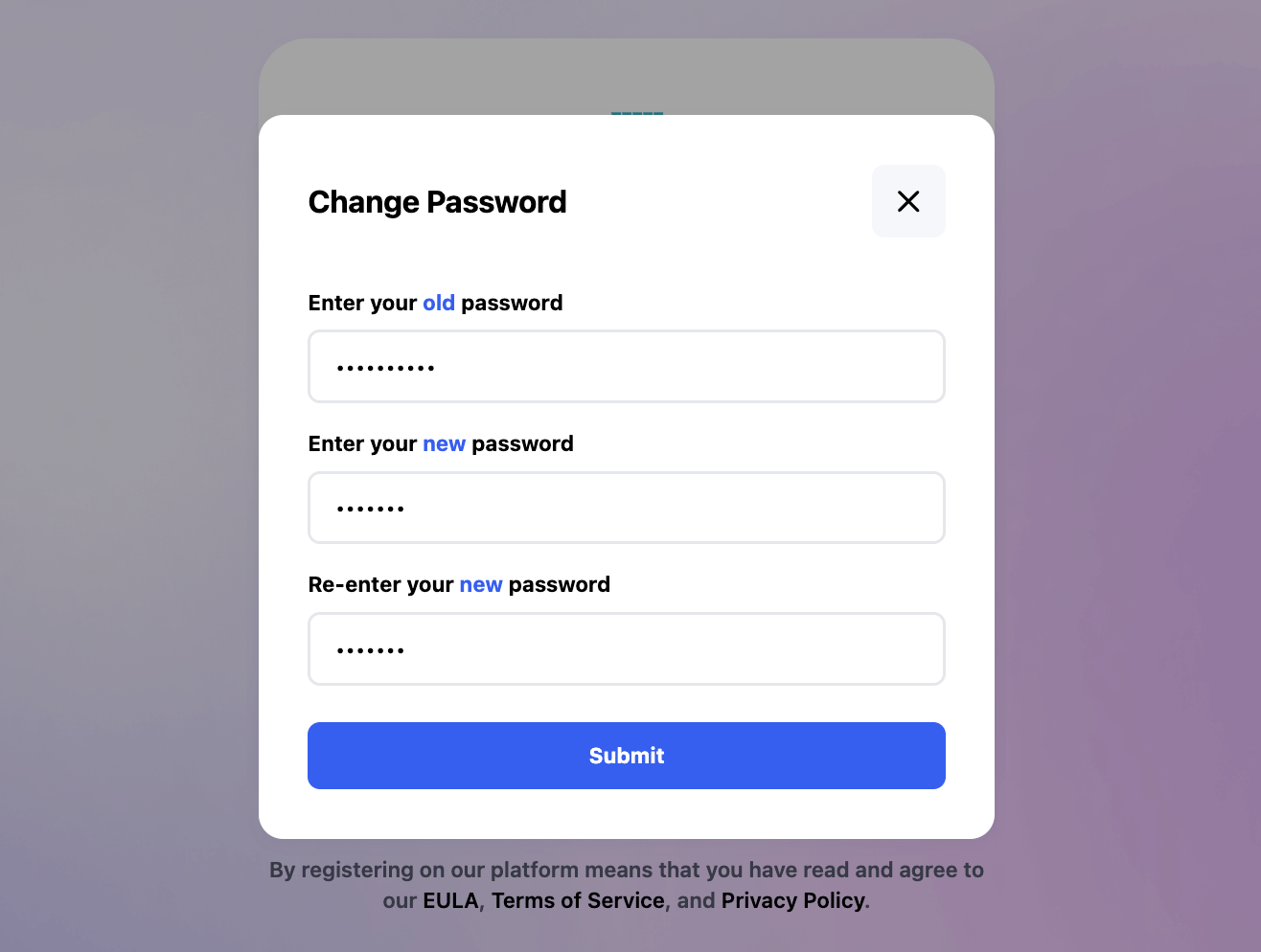
どの方法でログインしても、初回ログイン時にはパスワードのリセットが必要です。
Creditsの取得
チームメンバーがCreditsを必要とする場合は、チームの作成者または管理者に申請してください。
インスタンスの作成
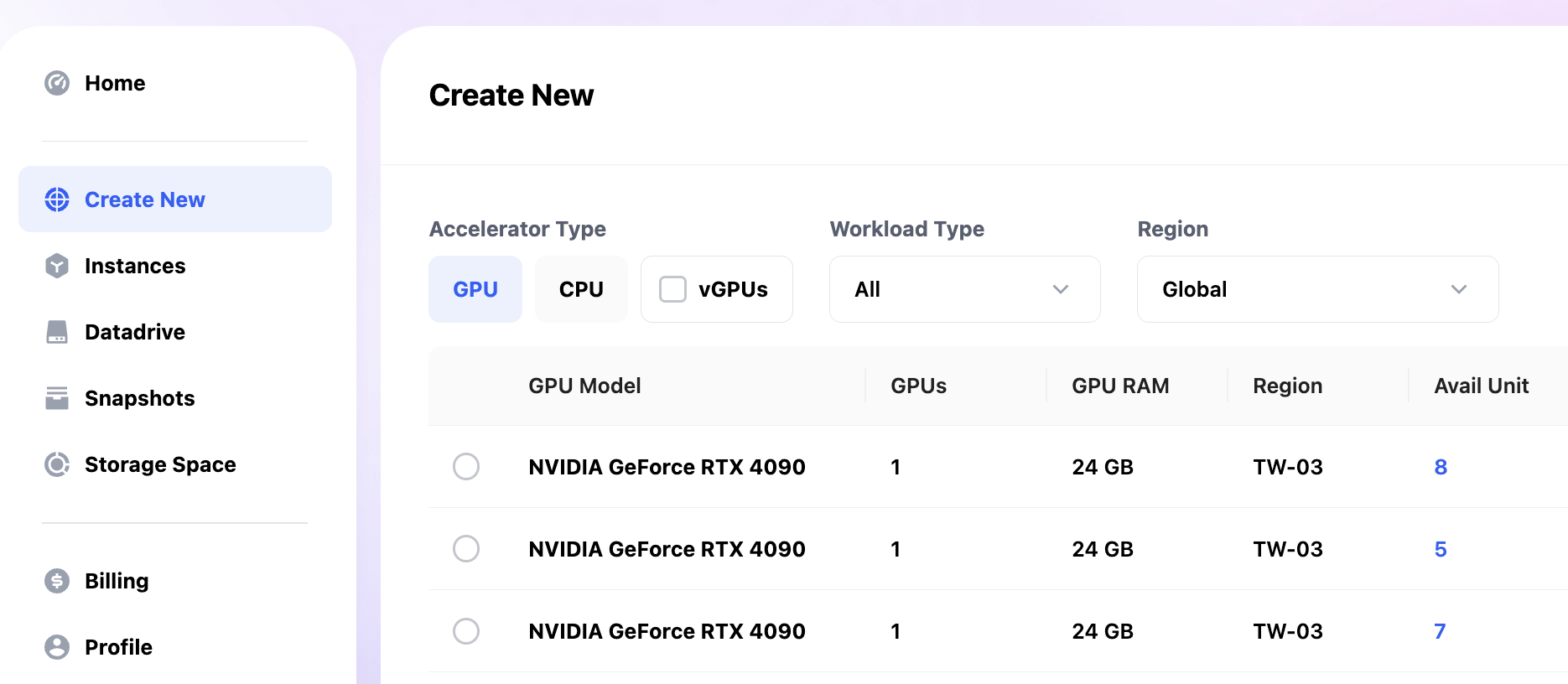
Create Newをクリックし、必要なGPUと環境を選択してください。
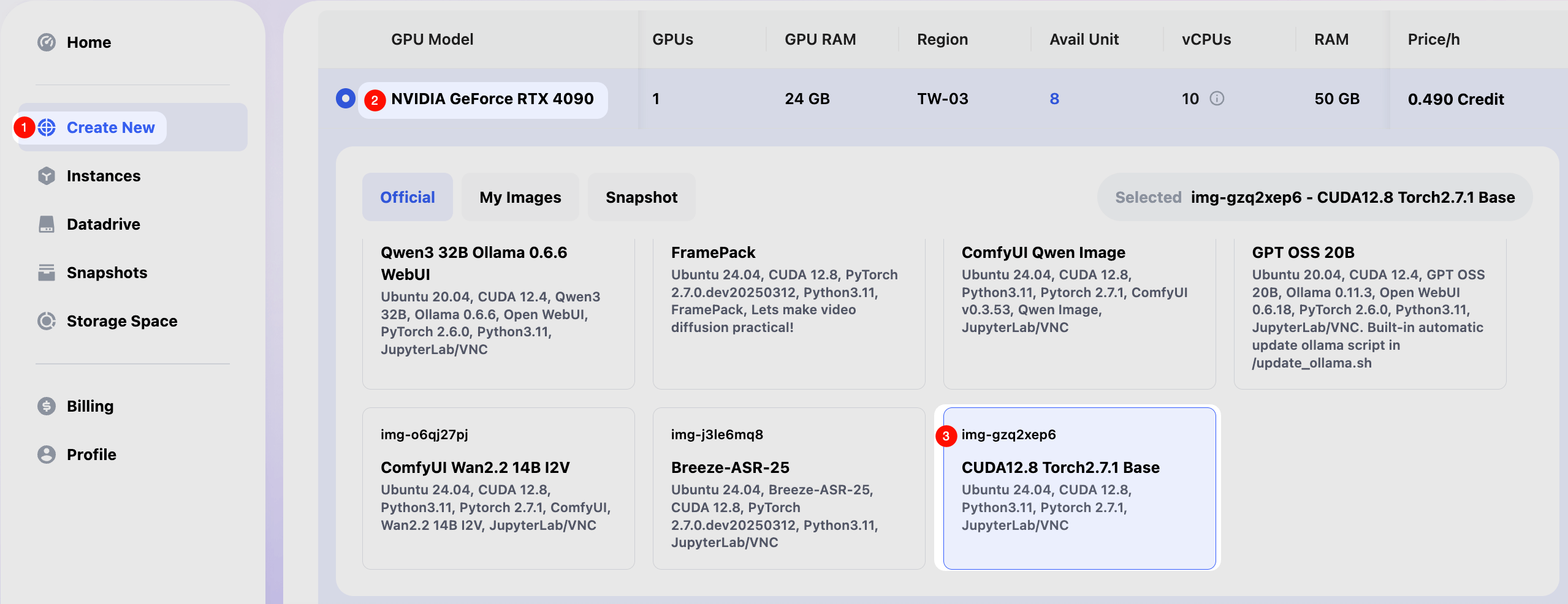
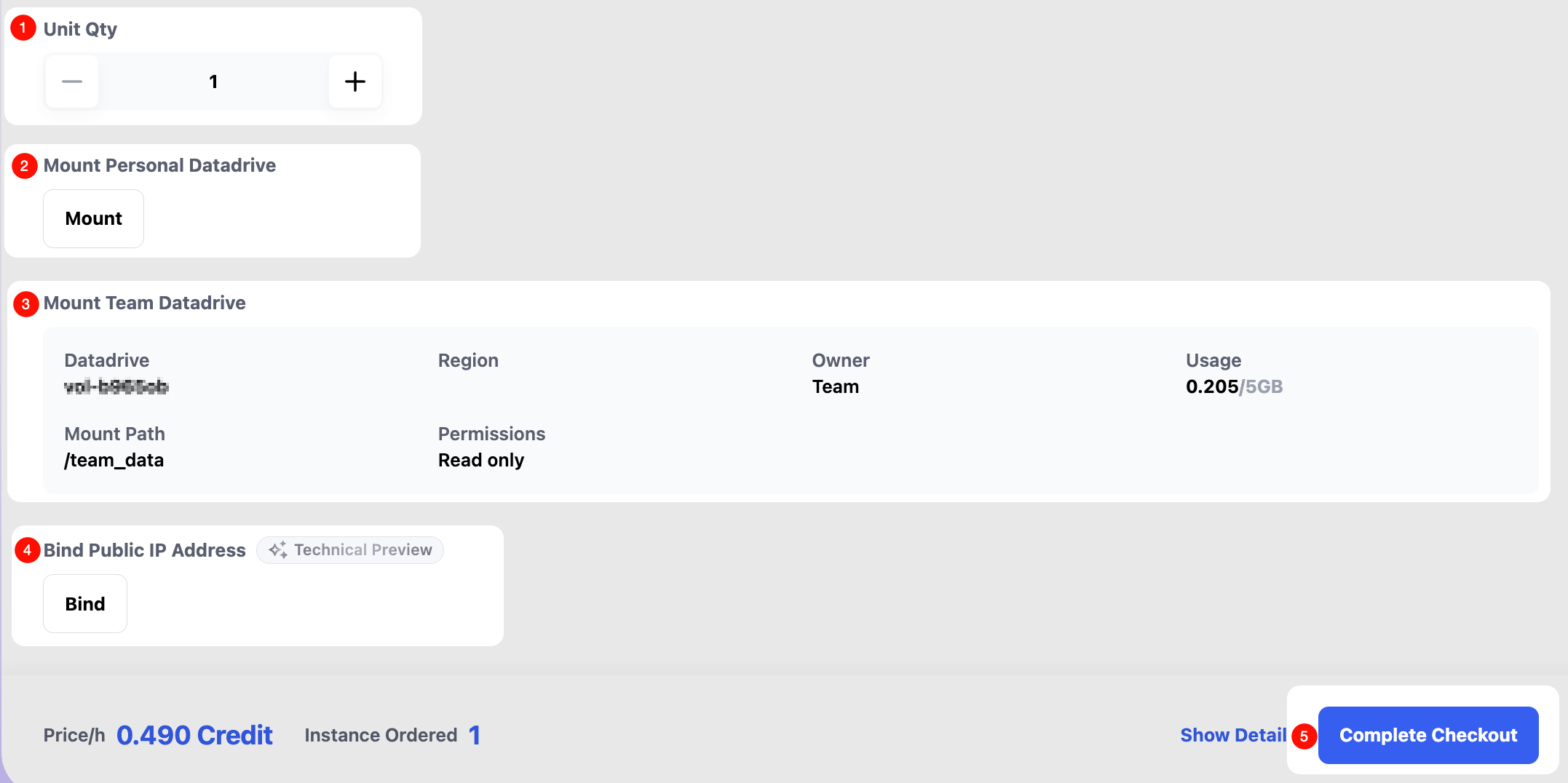
下にスクロールすると Datadrive 関連の設定が表示されます。設定が完了したら Complete Checkout をクリックしてインスタンスの作成を完了します。
- Unit Qty: レンタルするGPUの数。2に設定すると2枚のGPUをレンタルすることを意味します。
- Mount Personal Datadrive: (オプション)個人のDatadriveをマウントするかどうかを選択できます。
- Mount Team Datadrive: (デフォルト)チームのクラウドドライブをインスタンス内の
/team_dataディレクトリに自動マウントします。一般メンバーは読み取り専用です。 - Bind Public IP Address: 固定IPをバインドします。必要な場合は Glows.ai サポートにお問い合わせください。
インスタンス管理
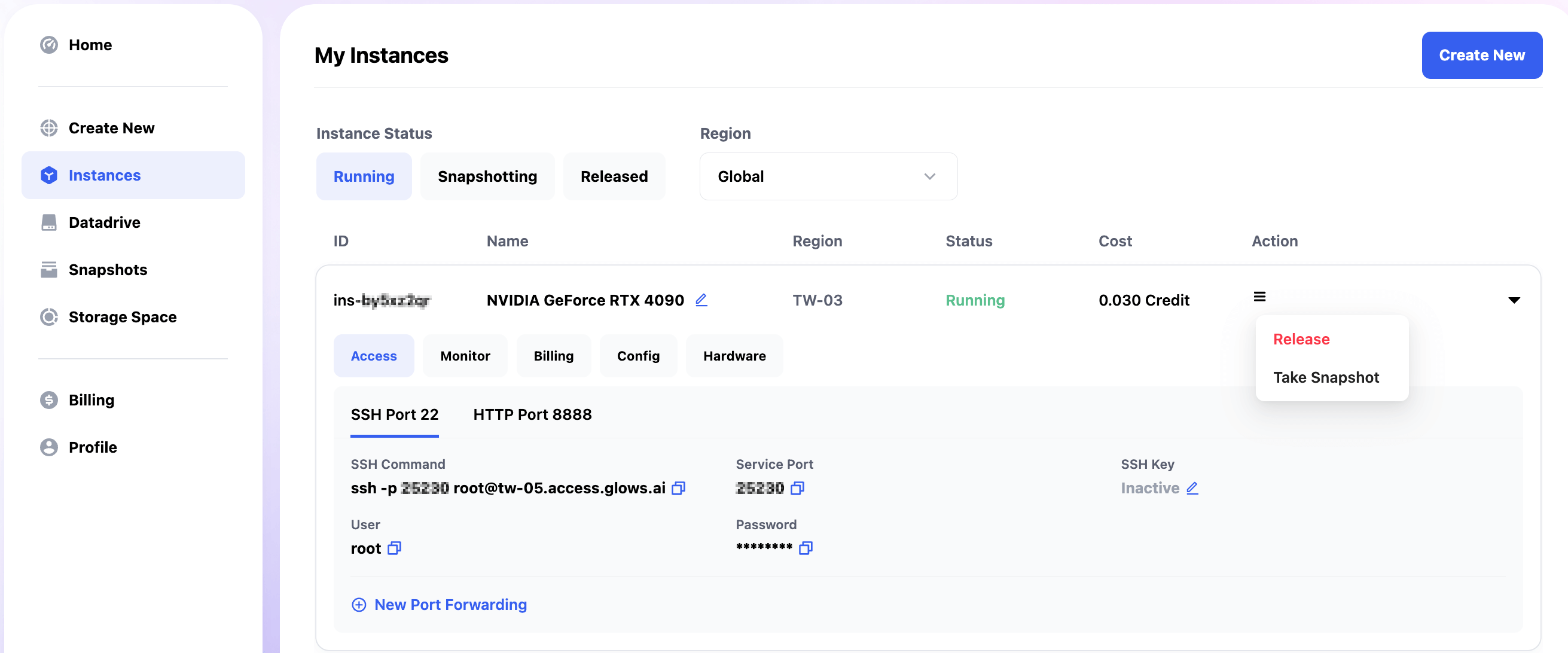
インスタンスが正常に起動した後、Instances インターフェースで新しく起動したインスタンスを確認できます。インスタンスをクリックすると、詳細情報や追加操作を確認できます。
- Access: インスタンスへのアクセス情報。一般的には SSH(Port 22)や JupyterLab(Port 8888)が使用されます。
- Monitor: インスタンスの CPU、GPU リソース監視。
- Billing: インスタンスの費用明細。
- Config: インスタンスの設定情報(起動イメージやソフトウェア説明)。
- Hardware: インスタンスのハードウェア構成情報。
使用後は、 Action で Release を選択してインスタンスを解放するか、 Take Snapshot を選択してスナップショットを作成できます。
その他の機能
Datadrive 管理 (Datadrive)、Snapshot 管理 (Snapshots)、Storage 管理 (Storage Space)、請求確認 (Billing)、個人情報編集 (Profile) は、Glows.ai メインサイトと同様の操作方法です。詳細な操作方法については、Glows.ai マニュアル をご参照ください。
お問い合わせ
Glows.ai のご利用中にご不明点やご意見がある場合は、メール、Discord、または Line を通じてご連絡ください。
Email: support@glows.ai
Discord: https://discord.com/invite/glowsai
Line: https://lin.ee/fHcoDgG