 Speed up your innovation with Glows.ai, Scale up your large model training
 Datadrive
Datadrive 是 Glows.ai 提供的雲端儲存空間,可在您建立實例時,掛載至您的虛擬機器或容器中使用,也能讓您在不同實例之間存取與共用資料。
Datadrive主頁面
點擊側邊欄的 Data Drive 進入頁面,此頁面中會直接顯示您存放的資料,並提供多種操作功能。您可以透過直觀的介面管理您的數據文件。
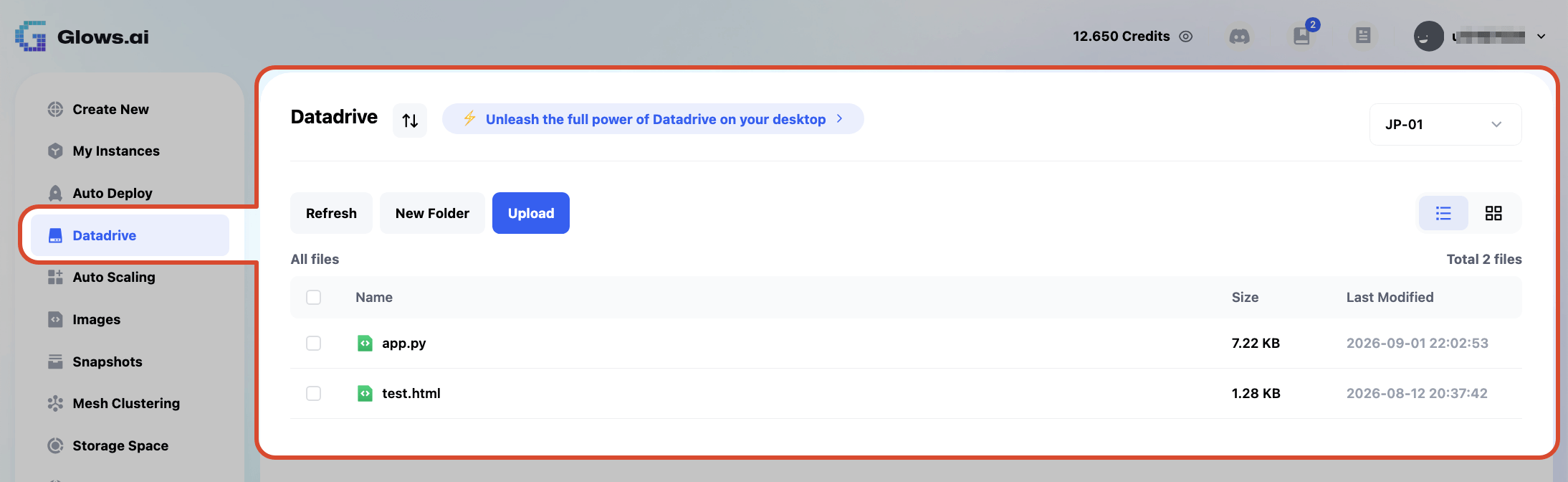
該頁面顯示不同區域的標籤頁,不同區域的 Datadrive 資料彼此獨立,例如:
- JP-01
- TW-03
- TW-04

主畫面按鈕功能

1. Refresh
- 功能:重新整理列表,顯示最新的檔案與資料夾狀態。
2. New Folder
- 功能:新增一個新的資料夾。
- 操作流程:
- 點擊 New Folder 按鈕。
- 在彈出的對話框中輸入資料夾名稱。
- 點擊確認後,新的資料夾將顯示於列表中。
3. Upload
- 功能:上傳檔案到當前的區域(例如:
JP-01、TW-04等)位置。請注意:Datadrive 網頁版不支援上傳資料夾檔案功能,若需要上傳資料夾檔案,請使用 Datadrive 桌面版。
- 操作流程:
-
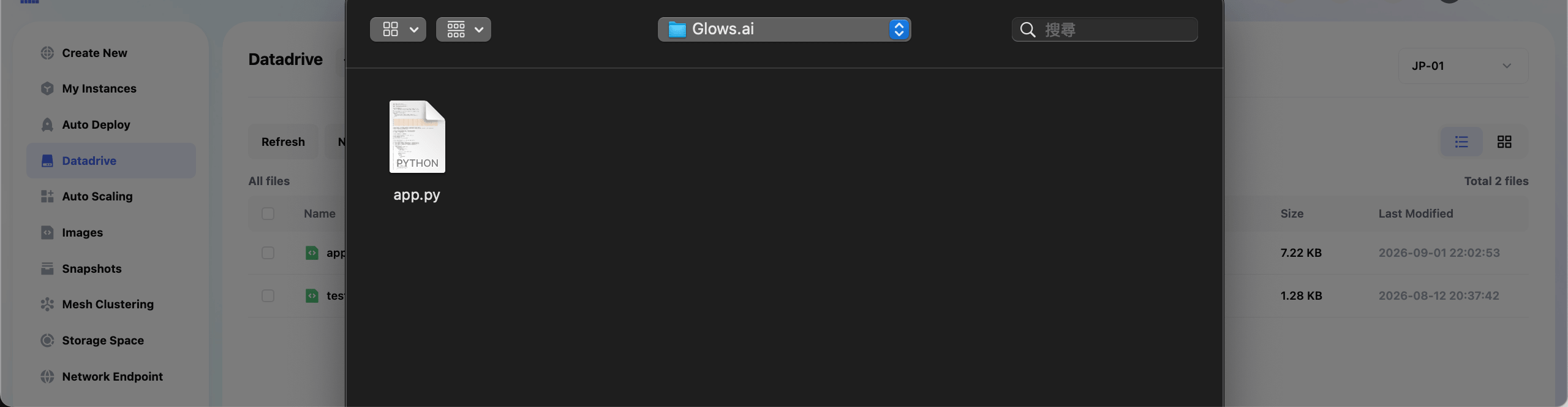
點擊 Upload 按鈕。

-
選擇要上傳的檔案。
-
上傳完成後,檔案將顯示於列表中。
-
檔案與資料夾列表
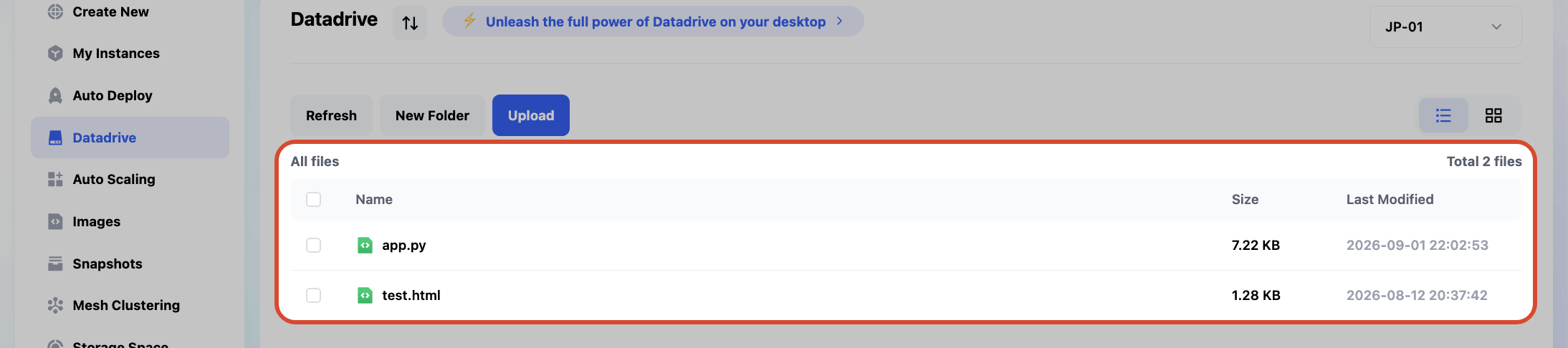
在 Datadrive 主頁面中,您將看到一個列出所有檔案與資料夾的清單,包含以下欄位:
- Name:檔案或資料夾的名稱。
- Size:檔案或資料夾的大小。
- Last Modified:檔案或資料夾的最後修改時間。
檔案操作按鈕(Actions)
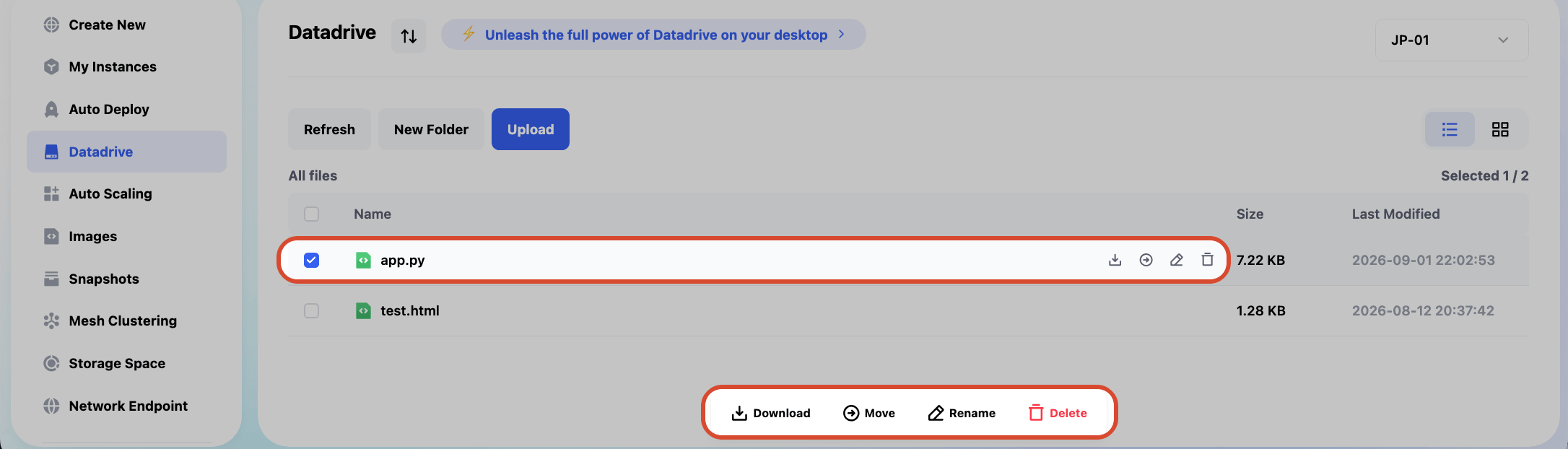
任何一列檔案,被點擊或者鼠標 hover 時,提供以下操作選項:
- Download:下載指定的檔案。
注意:此功能僅適用於檔案,資料夾無法直接下載。
- Move:將檔案或資料夾移動到其他位置。
- Rename:對名稱進行重新命名。
- Delete:刪除指定的檔案或資料夾。
掛載/使用 Datadrive
建立實例時掛載 Datadrive
操作流程:
-
點擊
Create New開始建立實例,在細項設定中的 Mount Datadrive 欄位點擊Mount。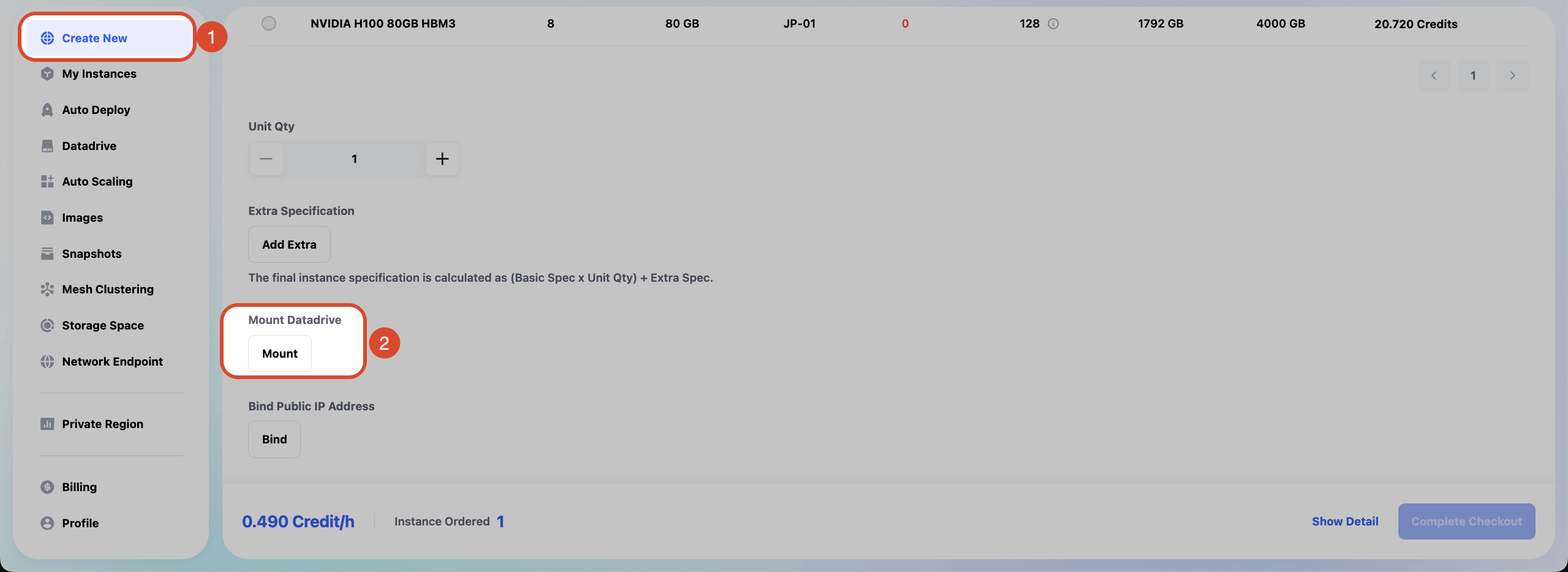
-
Mount Datadrive 彈窗的資訊:
- Region:選擇要掛載的 Datadrive 所在區域(例如:
TW-03等)。請注意,實例僅能掛載與其相同區域的 Datadrive。
- Usage:該區域 Datadrive 目前已使用容量/總容量。
- Mount Path:Datadrive 掛載至實例後對應的路徑,預設為
/datadrive。 - Permissions:掛載後的讀寫權限,可選
Read only或Read & write。 - 點擊
Mount後,建立實例,即可成功掛載。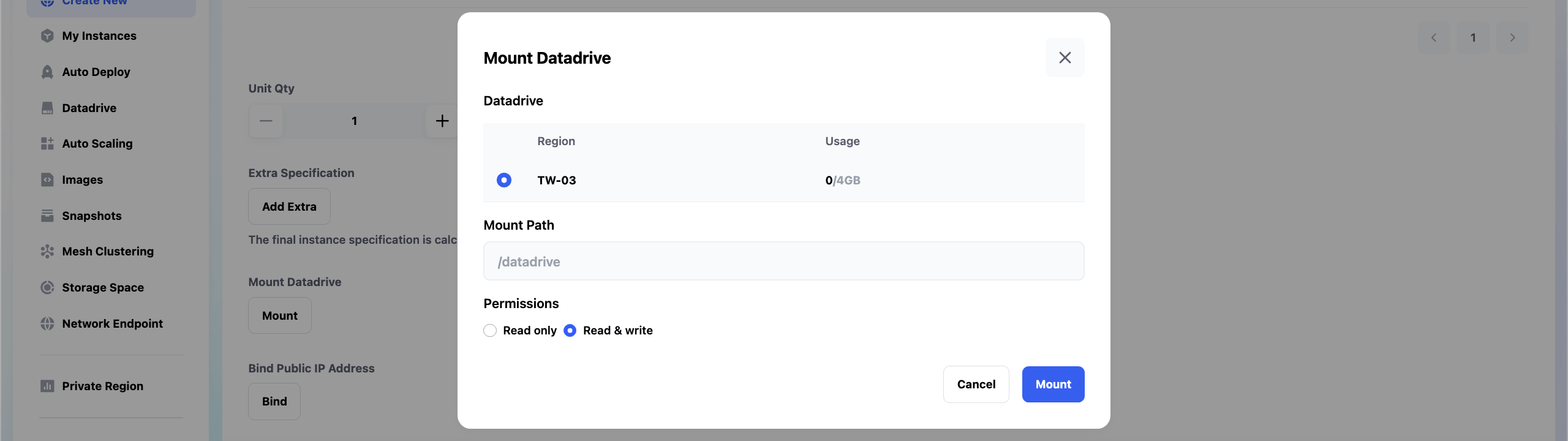
-
建立實例:
掛載成功後會顯示該 Datadrive 資訊,確認無誤後點擊
Complete Checkout,即可建立掛載了 Datadrive 的實例。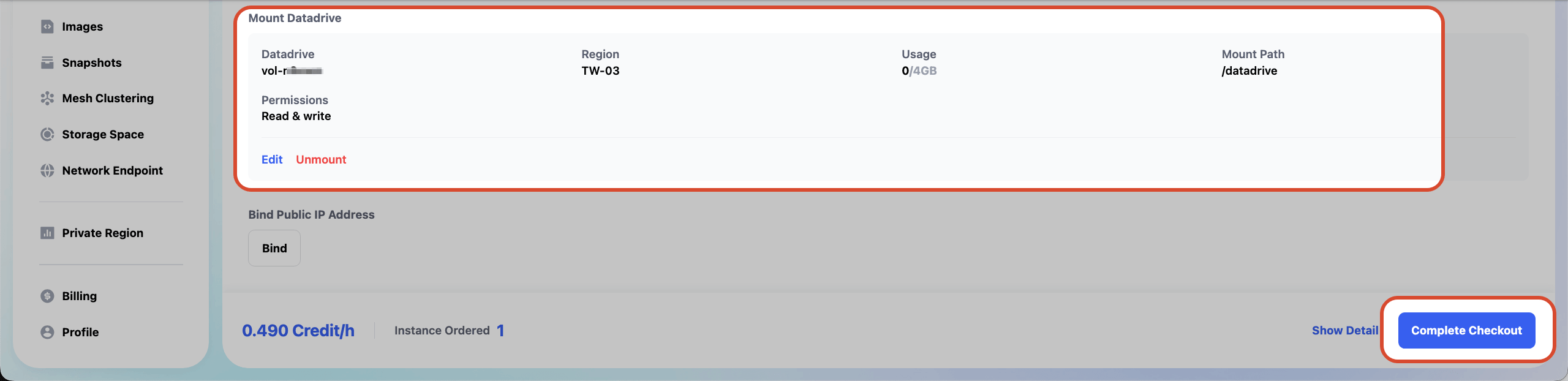
實例中使用 Datadrive
操作流程:
-
建立掛載了 Datadrive 的實例後,在實例列表中,點擊該實例的 Datadrive 標籤,即可看到 Datadrive 資訊。
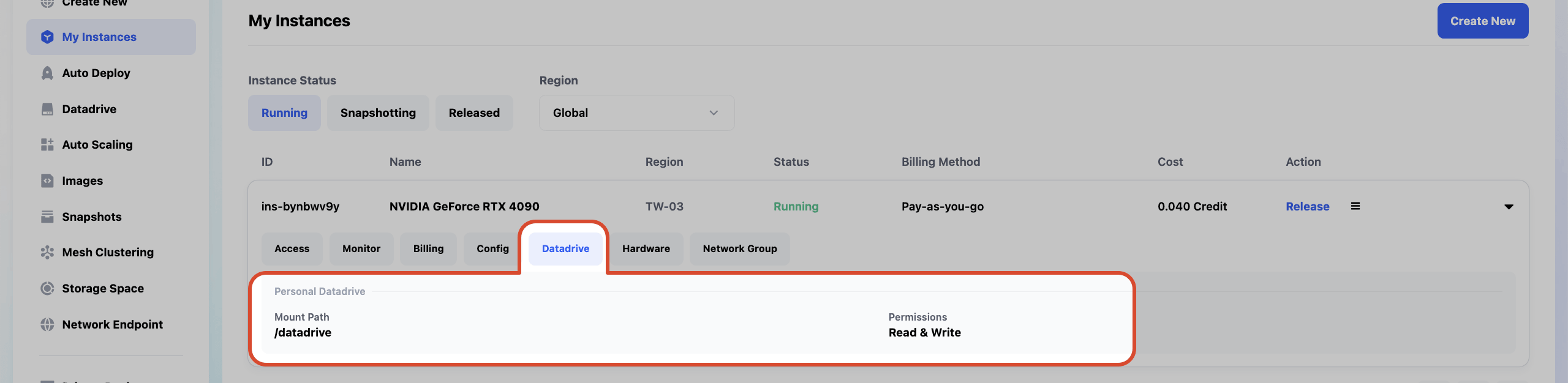
-
使用 SSH 進入實例後,透過預設路徑
/datadrive,即可成功存取 Datadrive 中的資料。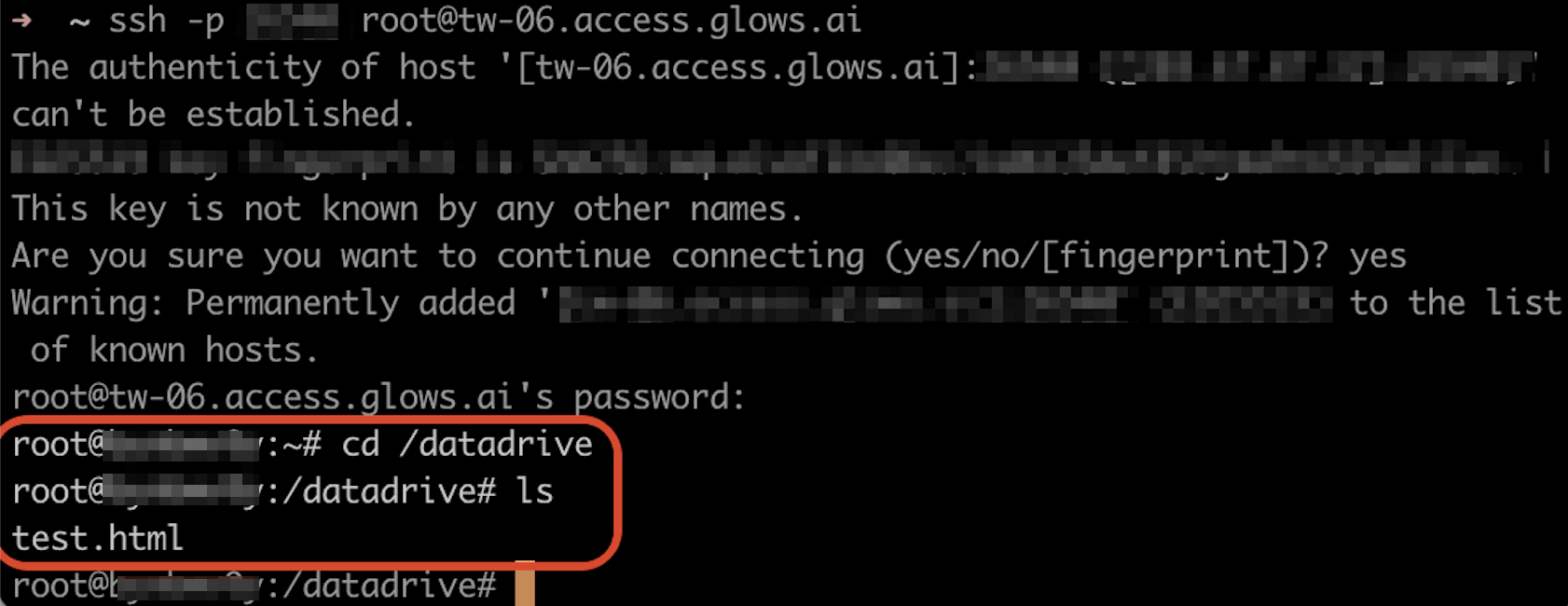
注意事項
-
檔案與資料夾操作:
- 請注意資料夾無法直接使用下載功能。
- 所有刪除或移動操作均需先選取目標項目。
-
命名規則:
- 編輯名稱時,請避免使用特殊字符或重複名稱。
-
檔案大小限制:
- 上傳檔案時,請確認檔案大小是否符合系統允許的上限。
以上是 Datadrive 頁面的完整功能說明,若需要進一步協助,請參考相關操作指南。