 Speed up your innovation with Glows.ai, Scale up your large model training
 Matrix0
Glows.ai 遠端 PostgreSQL 資料庫 Matrix0 使用教學
功能介紹
什麼是遠端 PostgreSQL 服務?
Glows.ai 提供託管式 PostgreSQL 資料庫服務,具有以下特性:
| 特性 | 說明 |
|---|---|
| 關聯式儲存 | 標準 PostgreSQL 功能,儲存使用者資料、設定等 |
| 向量儲存 | 內建 pgvector 擴充功能,支援向量資料的儲存和檢索 |
| 免維運 | 無需安裝、設定、維護資料庫 |
| 高效能 | 專屬實例,低延遲高吞吐 |
| 自動備份 | 資料自動備份,安全可靠 |
適用場景
- AI Agent 專案(RAG、向量檢索)
- 大型語言模型應用(對話記憶、知識庫)
- 資料分析專案
- 任何需要資料庫的專案
歡迎開始使用 Matrix0 進行開發與測試,我們將持續改善其效能、可擴充性以及整體開發者體驗。
目前 Alpha 階段尚未啟用計費。待 Matrix0 逐步擴大開放後,將正式採用按使用量計費模式。
開通服務
登錄 Glows.ai 平臺後,直接訪問以下 Matrix0 服務入口即可。
https://matrix0.glows.ai
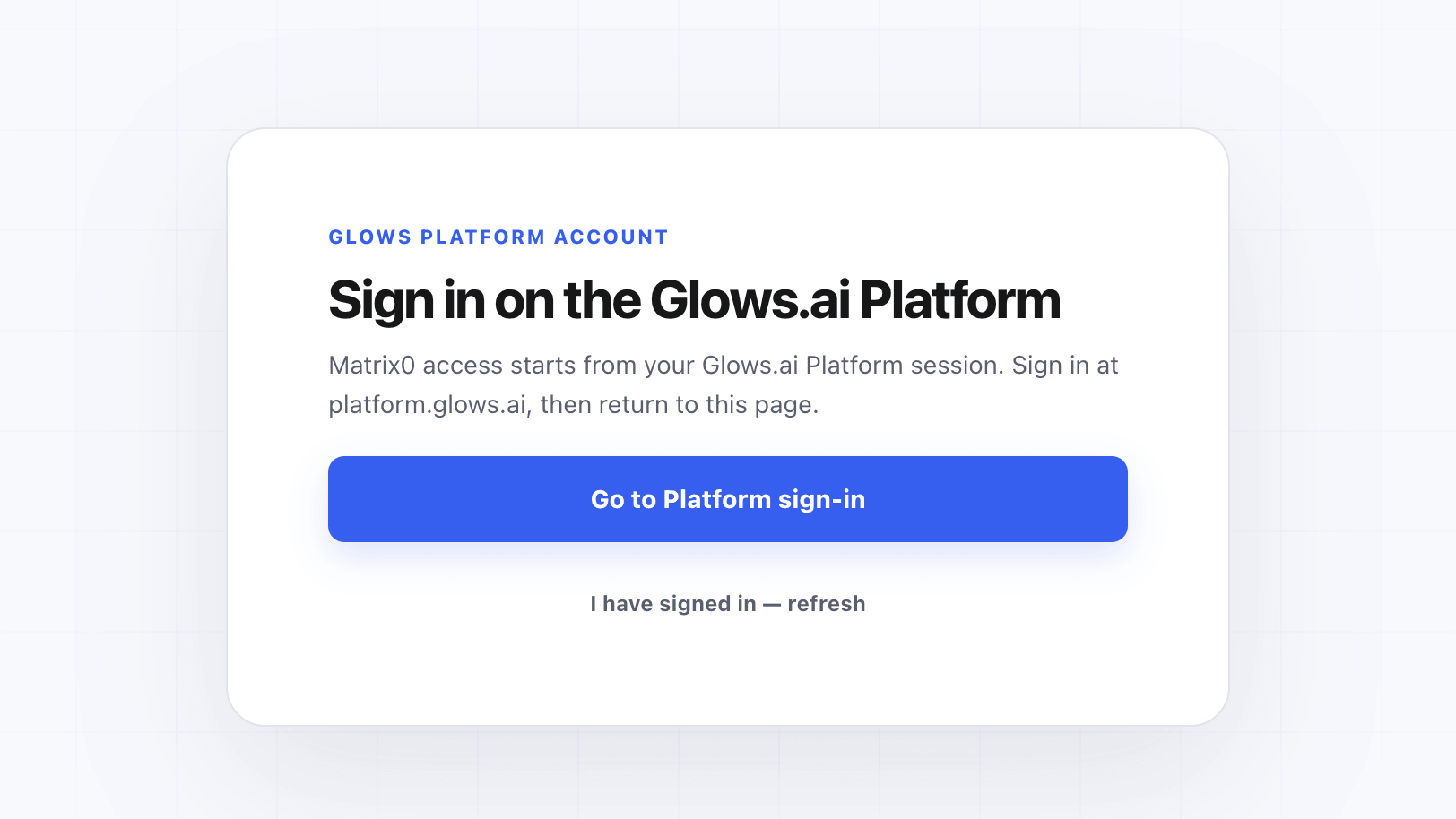
在瀏覽器中打開上述 Matrix0 服務入口。目前 Matrix0 與 Glows.ai Platform 共用同一套帳號體系。如果您尚未登入 Platform,可以先點擊 Go to Platform sign-in 按鈕完成登入。登入成功後,即可開始使用 Matrix0。
如果登入狀態未及時更新,您也可以在介面中點擊 I have signed in - refresh 按鈕刷新登入狀態。
如果使用過程中遇到任何問題,或有新的需求,可以點此聯繫我們進行諮詢。
創建項目
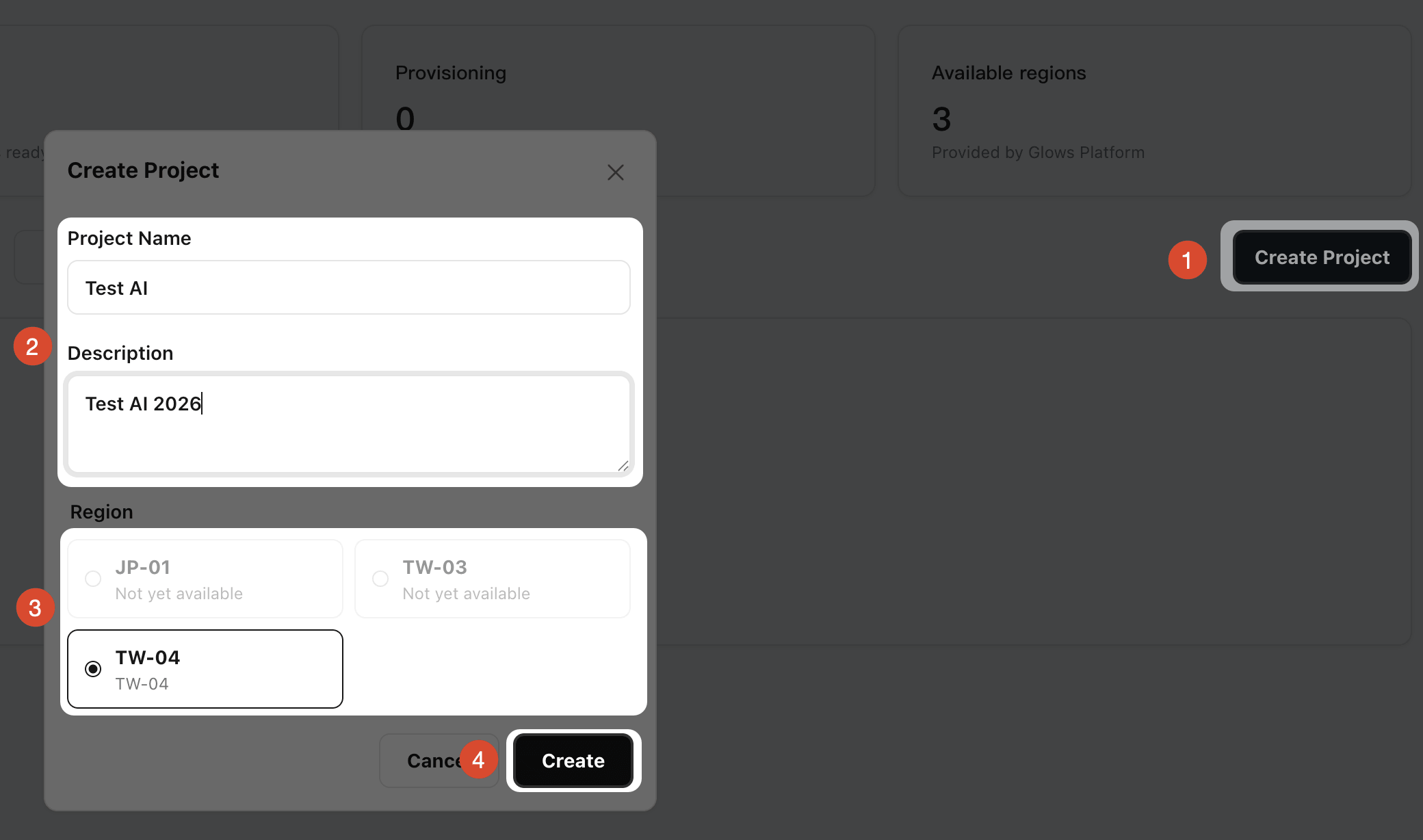
登入 Matrix0 後,可以點擊 Create Project 創建項目。輸入項目名稱和描述,然後點擊 Create 即可完成創建。
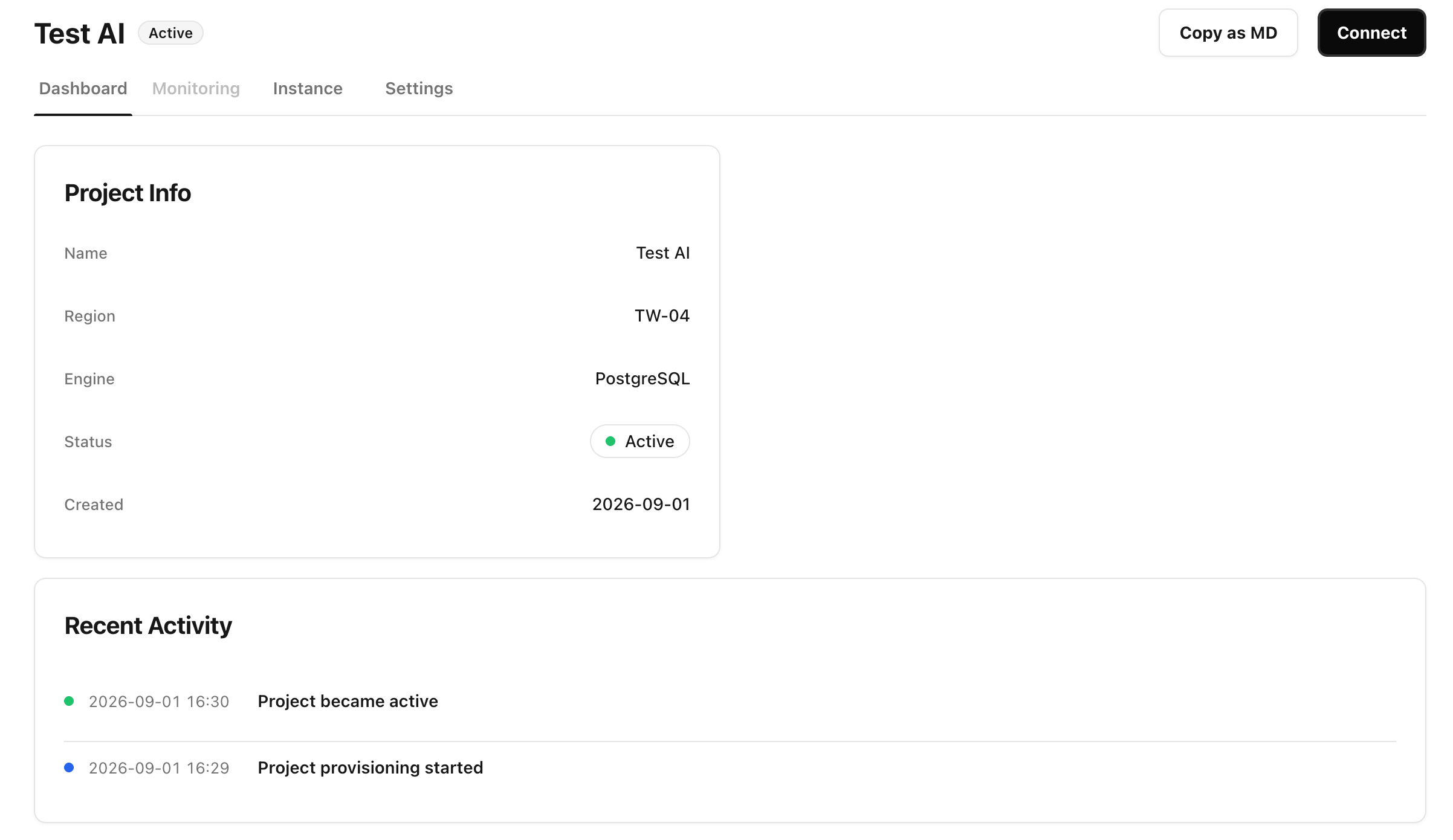
項目創建完成後,可以查看項目的基礎信息。正式使用前,需要前往 Glows.ai Platform 創建實例,然後返回 Matrix0 介面,在 Instance 頁面完成綁定操作。
創建實例
您可以根據需求在 Glows.ai 創建一個實例,具體操作可以參考教程。本教程使用 CUDA12.8 Torch2.8.0 Base(img-6ypgvgpw)映像。
在 Create New 介面中,將 Workload Type 選擇為 Inference GPU -- 4090。首先選擇映像 CUDA12.8 Torch2.8.0 Base,該映像已由官方預先配置好 AI 項目所需的基礎環境,包括 CUDA、PyTorch 等依賴。
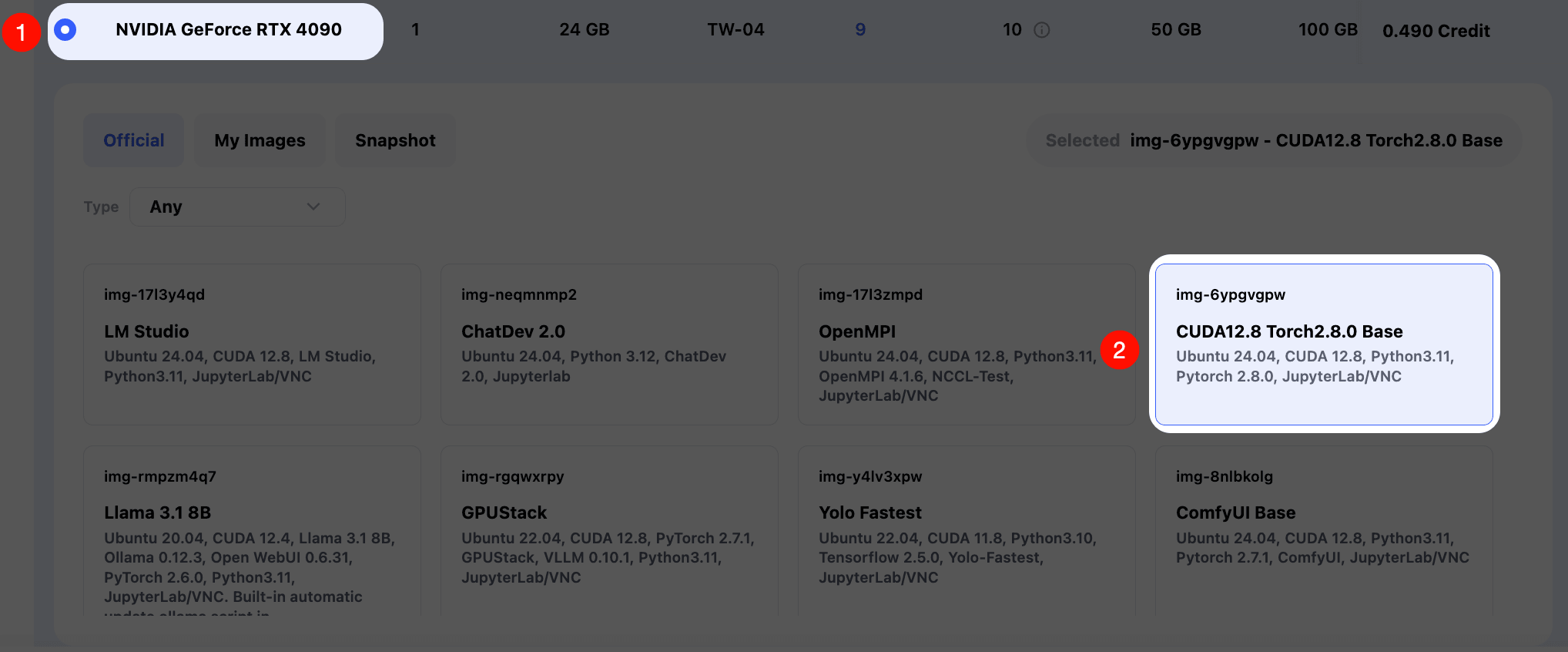
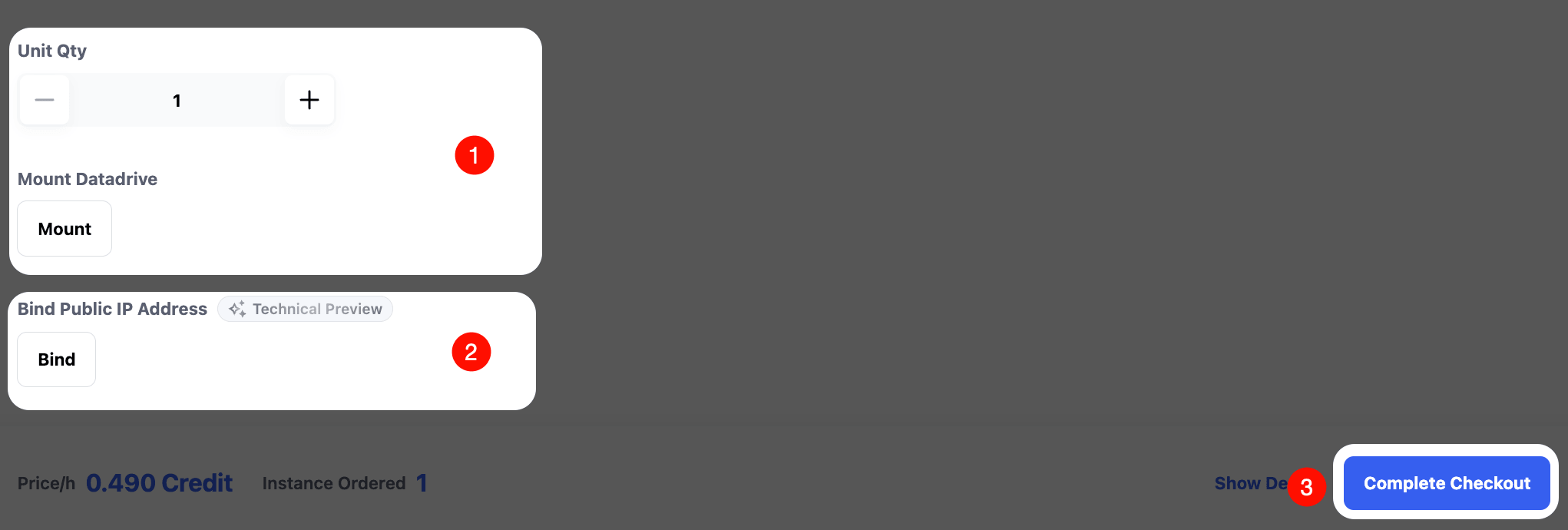
您可以根據需求配置 Unit Qty(GPU 顯示卡數量)以及 Mount Datadrive(Glows.ai 雲端儲存)。
目前 Matrix0 資料庫功能僅支持在 Bind IP 模式下使用。創建實例時,需要點擊 Bind Public IP Address 下方的 Bind 按鈕,以配置固定 IP 地址。
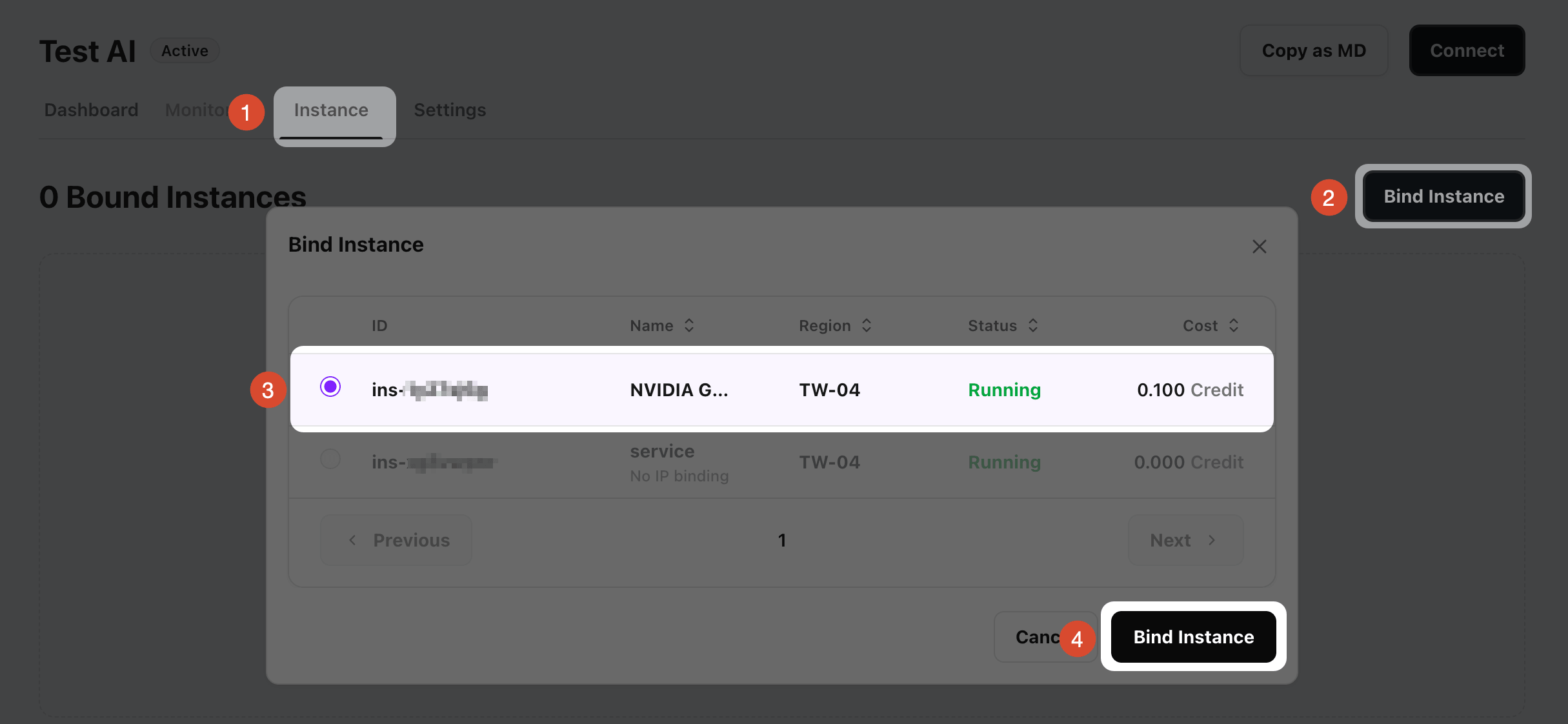
實例啟動完成後,返回 Matrix0 介面。點擊項目下的 Instance -- Bind Instance,選擇剛剛創建並已配置 Bind IP 的實例,最後點擊 Bind Instance 完成綁定操作。
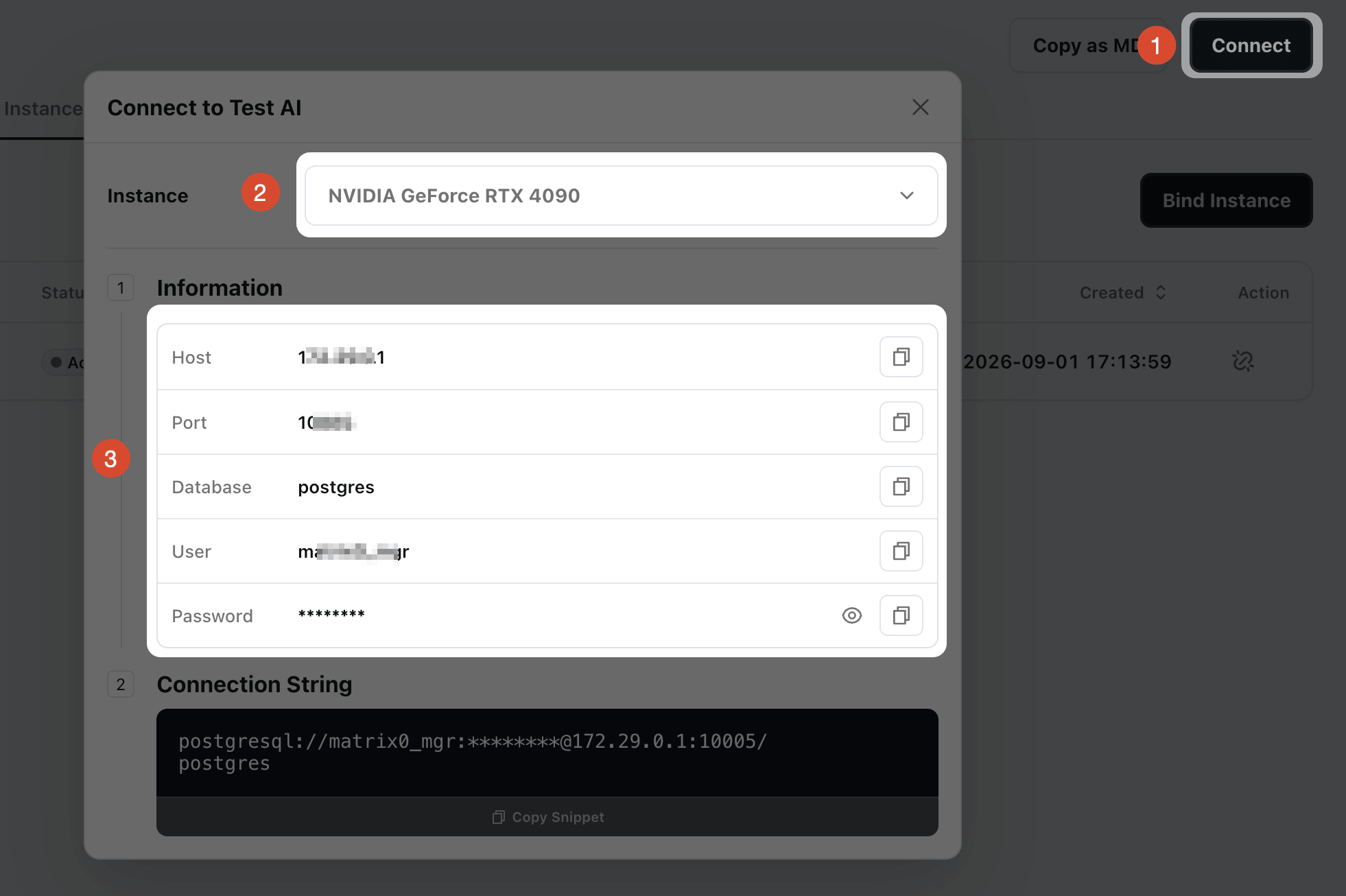
您將獲取以下資訊:
| 參數 | 說明 | 示例 |
|---|---|---|
HOST | 資料庫地址 | 172.172.1.1 |
PORT | 資料庫連接埠 | 3306 |
USER | 使用者名稱 | glowsai |
PASSWORD | 密碼 | ******** |
DATABASE | 預設資料庫 | postgres |
注意:
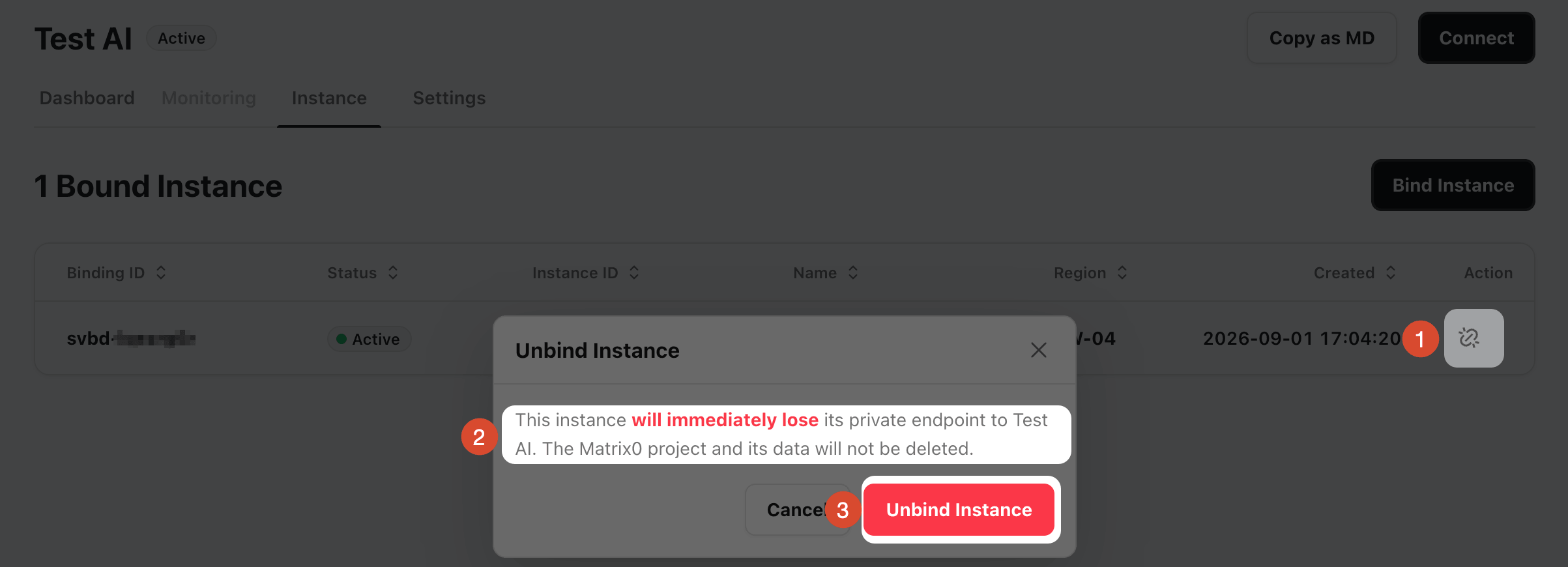
- 當您釋放實例,或在 Matrix0 介面手動解除綁定後,綁定記錄會被刪除。但後端資料庫中的數據不會被刪除,下次創建實例後仍可重新綁定使用。
- 如果 Bind IP 不再使用,需要手動釋放後才會停止計費。釋放 Bind IP 不會影響 Matrix0 資料庫中的數據。
基礎使用
安裝連線工具
直接連線資料庫可以使用 postgresql-client 工具,ssh 連線實例後輸入以下指令安裝工具套件。
# 安裝 PostgreSQL 客戶端
apt-get update && apt-get install -y postgresql-client

# 驗證安裝
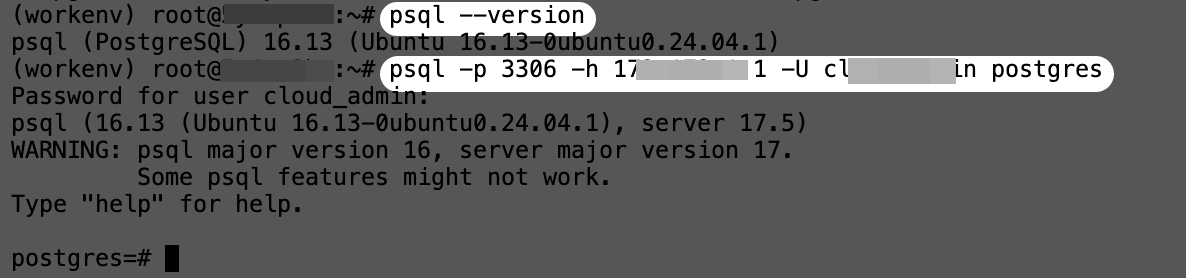
psql --version

連線資料庫
使用 psql 命令列連線,依以下指令操作即可。
# 基本連線指令
psql -h <HOST> -p <PORT> -U <USER> -d <DATABASE>

# 範例(替換為小幫手提供的實際資訊)
psql -h 172.172.1.1 -p 3306 -U glowsai -d postgres
建立資料庫
-- 建立新資料庫
CREATE DATABASE my_project_db;

-- 連線到新資料庫
\c my_project_db

向量資料基礎操作
與基礎資料庫操作一致,以下示範資料庫新增、刪除、查詢、修改相關操作。
建立向量資料表
-- 安裝向量
CREATE EXTENSION IF NOT EXISTS vector;

-- 建立帶有向量欄位的資料表
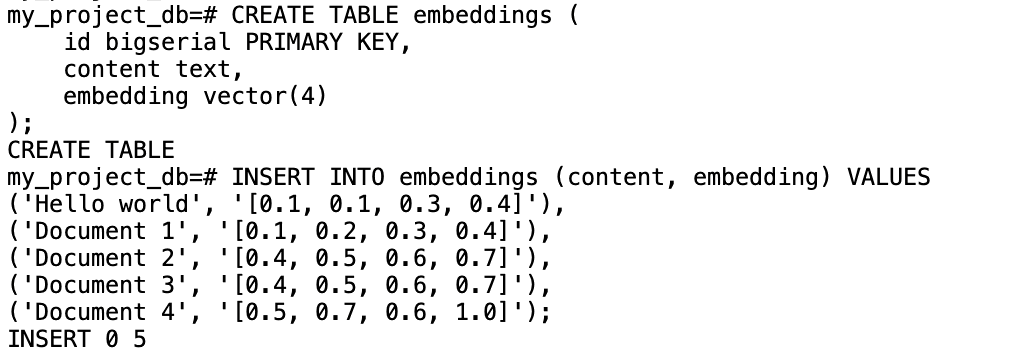
CREATE TABLE embeddings (
    id bigserial PRIMARY KEY,
    content text,
    embedding vector(4)
);
插入向量資料
-- 插入測試資料(模擬向量)
INSERT INTO embeddings (content, embedding) VALUES
('Hello world', '[0.1, 0.1, 0.3, 0.4]'),
('Document 1', '[0.1, 0.2, 0.3, 0.4]'),
('Document 2', '[0.4, 0.5, 0.6, 0.7]'),
('Document 3', '[0.4, 0.5, 0.6, 0.7]'),
('Document 4', '[0.5, 0.7, 0.6, 1.0]');
向量相似度搜尋
-- 餘弦距離(建議用於文本嵌入)
SELECT id, content, embedding <=> '[0.1, 0.2, 0.3, 0.3]'::vector as distance
FROM embeddings
ORDER BY embedding <=> '[0.1, 0.2, 0.3, 0.3]'::vector
LIMIT 2;
說明:
<=>是餘弦距離運算子1 - distance轉換為相似度(0-1 範圍,越大越相似)

更新向量資料
-- 更新某筆記錄的向量
UPDATE embeddings
SET embedding = array_fill(0.5, ARRAY[4])::vector
WHERE id = 1;

-- 驗證更新
SELECT id, content, embedding FROM embeddings WHERE id = 1;

刪除向量資料
-- 刪除指定記錄
DELETE FROM documents WHERE id = 3;

-- 查看剩餘記錄
SELECT COUNT(*) FROM embeddings;

-- 刪除所有記錄
DELETE FROM embeddings;
Python 連線範例
除了使用系統工具直接連線,也可以配置到 Python程式中,首先輸入以下指令安裝連線工具。
pip install psycopg2-binary
測試讀取資料庫中:
import psycopg2

conn = psycopg2.connect(
    host="172.172.1.1",
    port=3306,
    user="glowsai",
    password="xxxxx",
    dbname="my_project_db"
)

cur = conn.cursor()
cur.execute("SELECT * FROM embeddings;")
rows = cur.fetchall()

for row in rows:
    print(row)

cur.close()
conn.close()

項目實戰:LiteLLM + Glows Matrix0 db
LiteLLM 是一個統一呼叫多種大型模型(如 OpenAI、Anthropic 等)的代理與工具層,提供相容 OpenAI 的介面,方便在不同模型之間切換與管理。在實際部署中,LiteLLM 通常搭配 PostgreSQL 作為資料庫,因其穩定可靠、支援高併發與複雜查詢,並可擴展向量(如 pgvector)能力,適合儲存日誌與 embeddings,便於後續分析與檢索。
使用 Docker 部署 LiteLLM
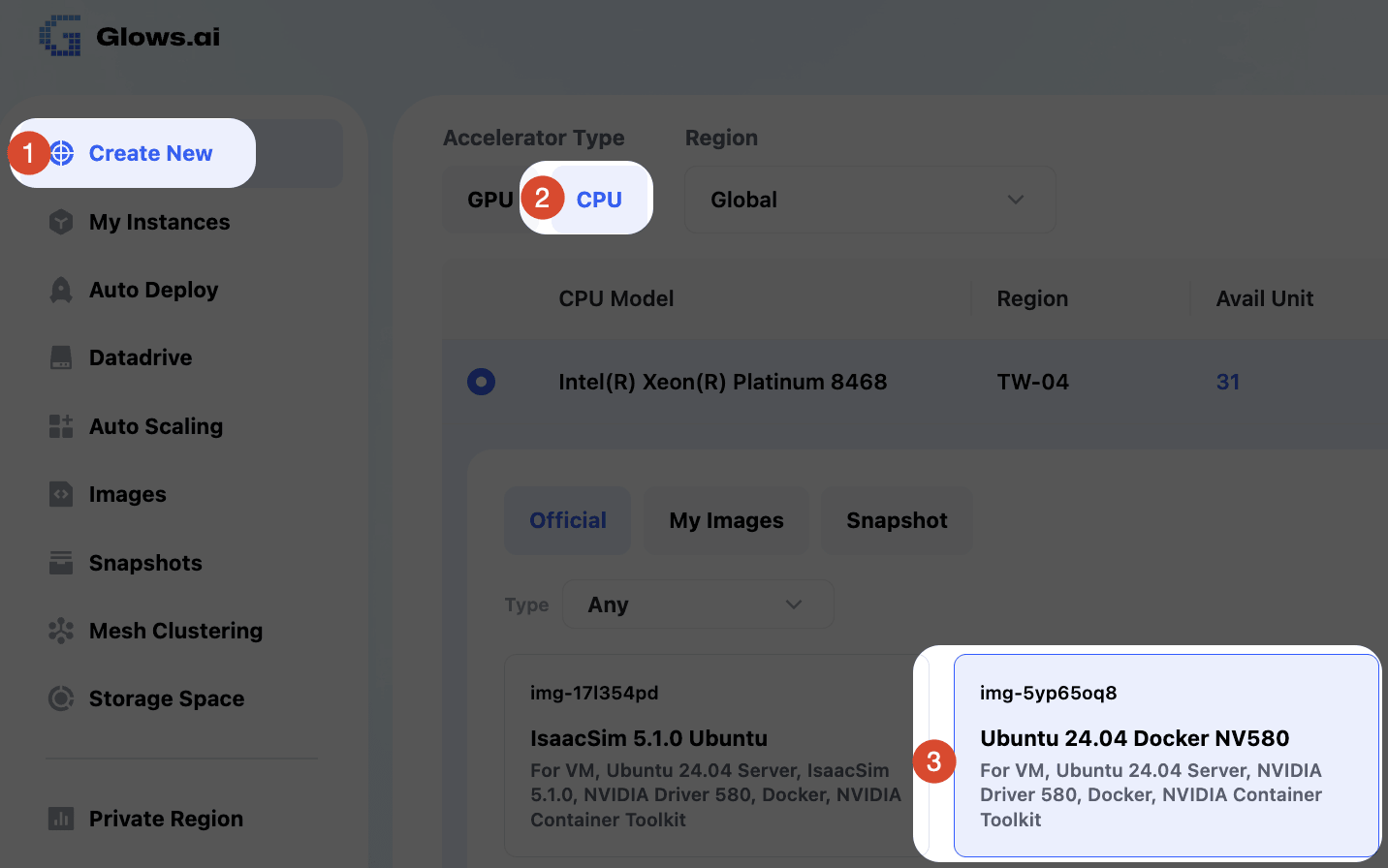
建立一台支援 Docker 的 CPU VM,最簡單的方式就是直接透過 Docker 部署 LiteLLM。 在 Glowsai 平台依照圖示操作,選擇:
Create New → CPU → Ubuntu 24.04 Docker NV 580 映像檔
啟動 LiteLLM
當實例成功啟動並連線後,只需要建立以下三個檔案,即可快速啟動 LiteLLM:
docker-compose.yml:服務啟動設定.env:環境變數設定config.yaml:LiteLLM 設定檔
docker-compose.yml 設定
此檔案用來定義容器使用的映像檔與啟動參數:
services:
  litellm:
    image: docker.litellm.ai/berriai/litellm:main-stable
    container_name: litellm-gateway
    restart: unless-stopped
    env_file:
      - .env
    volumes:
      - ./config.yaml:/app/config.yaml:ro
    command: ["--config", "/app/config.yaml", "--port", "4001", "--num_workers", "4"]
    ports:
      - "0.0.0.0:4001:4001"
.env 環境變數設定
在服務啟動前,請於 .env 檔中加入以下內容:
# API 主金鑰(用於 API 呼叫與 LiteLLM WebUI 登入)
LITELLM_MASTER_KEY=sk-glowsai

# PostgreSQL 資料庫連線字串
DATABASE_URL=postgresql://glowsai:xxxxxxx@172.172.1.1:3306/postgres

# 是否將模型資料儲存至資料庫
STORE_MODEL_IN_DB=True
config.yaml 設定
在 config.yaml 中加入以下設定:
general_settings:
  master_key: os.environ/LITELLM_MASTER_KEY
  store_model_in_db: true
啟動服務
完成上述設定後,執行以下指令啟動 LiteLLM:
# 啟動服務
docker compose up -d

# 查看容器日誌
docker logs -f litellm-gateway
LiteLLM 會自動依照 .env 中的 DATABASE_URL 連線資料庫,並初始化建立相關資料表。

驗證資料庫
這時候我們再連線遠端資料庫,輸入\dt可以看到資料庫裡新建了許多 LiteLLM 相關資料表。
\dt

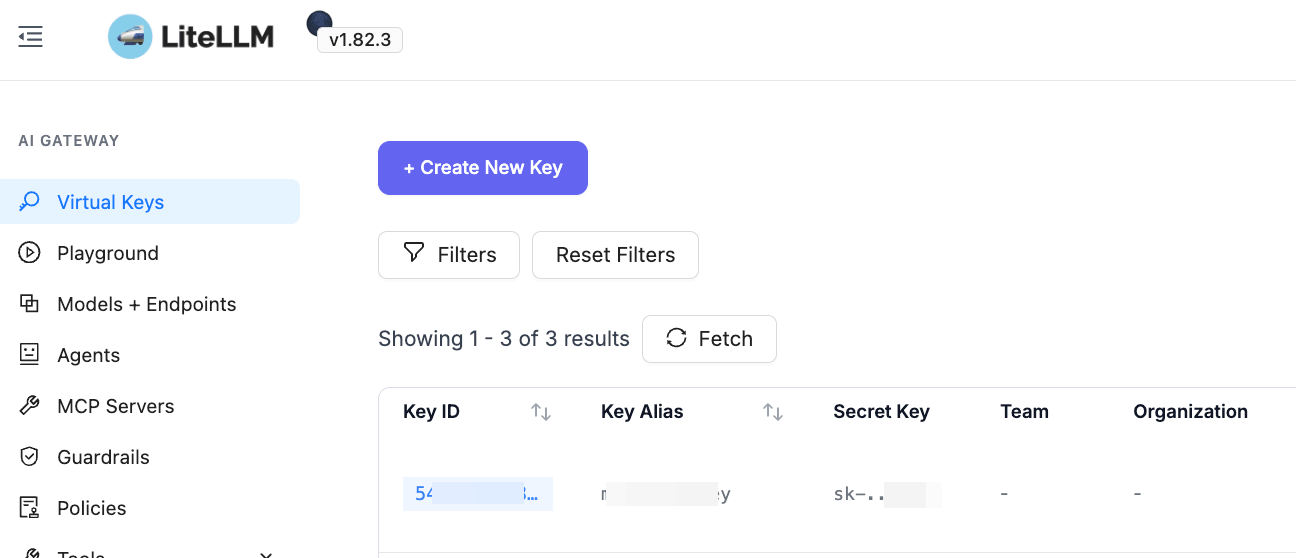
服務啟動完畢後,也可以正常登入查看 LiteLLM 後台資料,建立API Key、設定模型 Provider 和模型等操作。
FAQs
1、目前使用流程是什麼樣的?
目前服務已正式上線。您可以按照教程中的開通服務步驟登入並創建 Matrix0 項目,然後按照創建實例步驟在 Glows.ai Platform 創建一個配置 Public IP 的實例。最後返回 Matrix0 介面完成 Bind Instance 操作,即可獲取實例內連接 Matrix0 資料庫所需的信息。
2、遠端資料庫連線方式中的 IP 和 Port 是否可以自訂?
可以自訂,但需要由工程師進行手動調整。
如果有自訂需求,請點擊這裡聯繫我們,並提供您期望使用的 IP 和 Port 配置信息即可。
3、在 Glows.ai 部署 LiteLLM ,怎麼存取 WebUI?
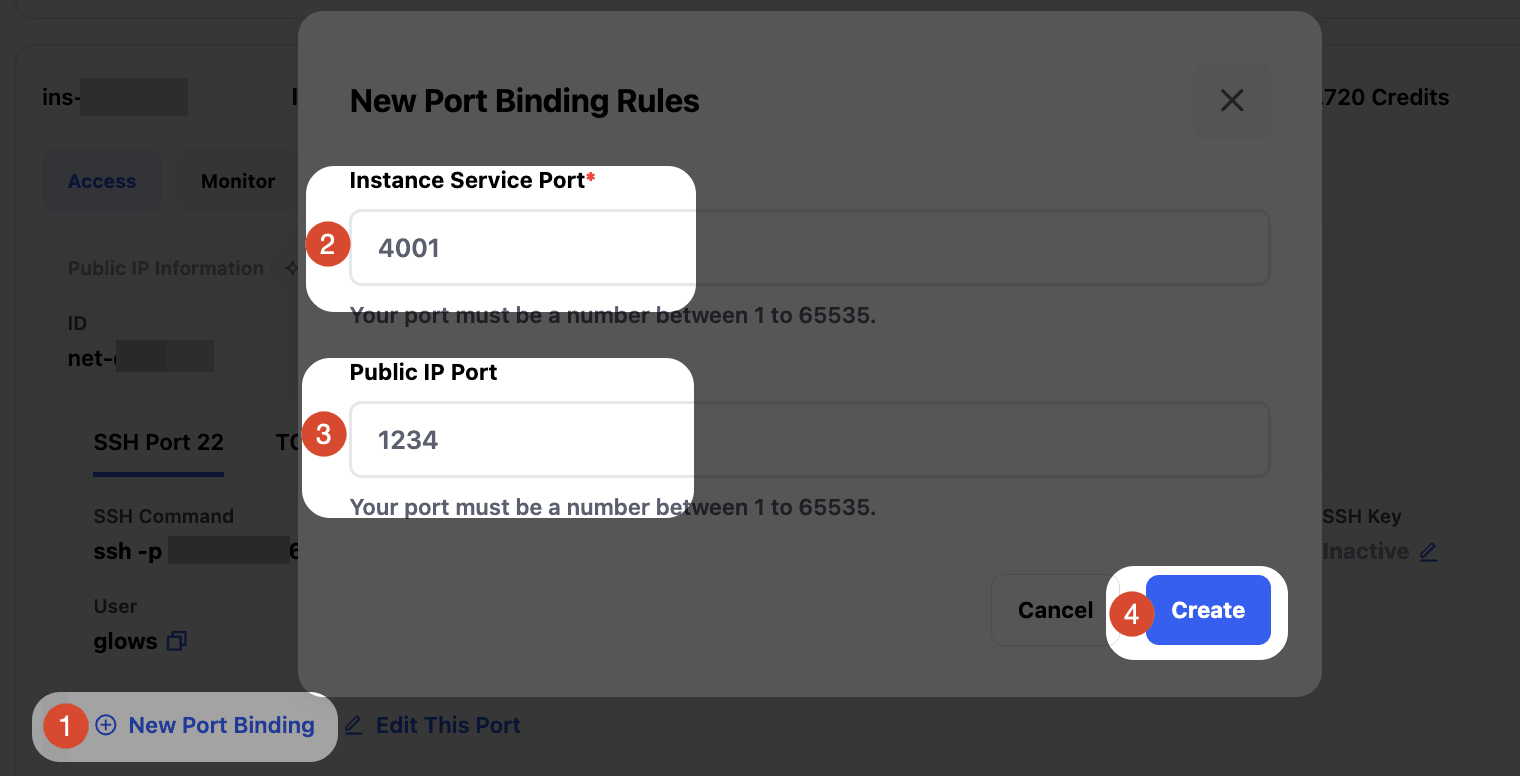
按本教學操作,LiteLLM 服務預設部署在 4001 Port,您在實例介面點擊 New Port Binding,輸入 Instance Service Port 和 Public IP Port,然後點擊 Create ,Port 設定成功後,即可透過 Glowsai Public IP + Public IP Port 在公網存取實例內服務。
聯繫我們
如果您在使用 Glows.ai 的過程中有任何疑問或者建議,歡迎通過郵件、Discord 或者 Line 聯繫我們。
Email: support@glows.ai
Discord: https://discord.com/invite/glowsai
Line: https://lin.ee/fHcoDgG