 Speed up your innovation with Glows.ai, Scale up your large model training
 自動部署
在 Auto Deploy 頁面,您可以配置並自動化部署流程,使您的應用程式能夠高效、安全地運行。
使用 GPU 部署服務時,通常需要手動創建實例,使用完畢後也得手動釋放;當服務的使用頻率較不固定或請求較為零散時,這樣的操作方式就顯得繁瑣。
Glows.ai 提供 Auto Deploy 服務來解決這個問題。完成配置後,系統會提供一個固定的服務連結;當有請求發送至此連結 URL,Glows.ai 會根據配置處理請求,自動創建實例、執行指令。若連續 n 分鐘內都沒有新的請求進來,Glows.ai 便會自動釋放該實例。
換句話說,Auto Deploy 讓「創建實例 → 處理請求 → 釋放實例」形成一個自動化的循環,使用者只需維護單一固定的服務連結,並可直接將此連結整合進程式碼或自動化流程中,無需再手動管理實例的生命週期,也不必擔心因忘記釋放而持續產生費用,進而達到節省成本的效果。
以下是詳細功能介紹:
建立 Auto Deploy
設定Auto Deploy
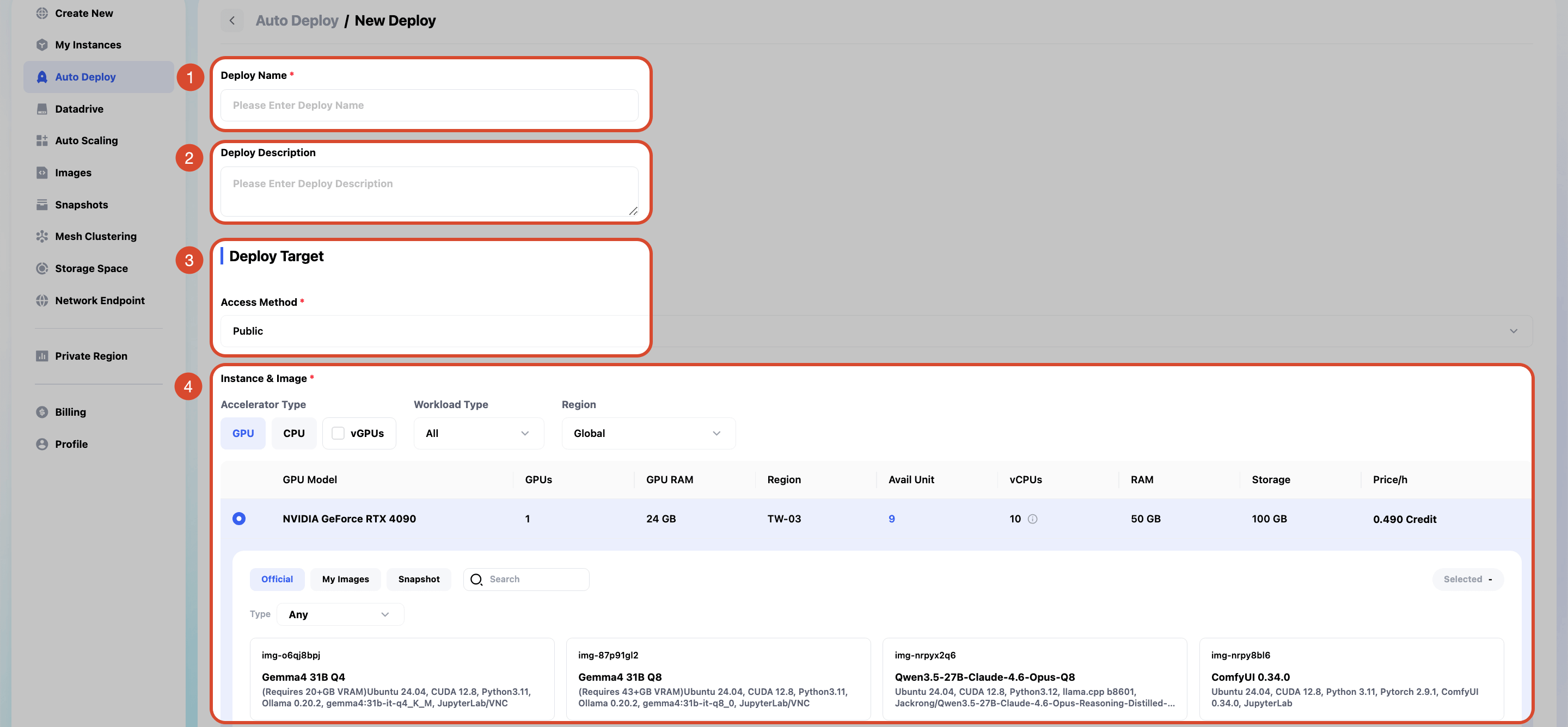
進入 Auto Deploy 界面,點擊右上角的 New Deploy,新建一個配置項,即可開始建立。

- Deploy Name:此次自動部署的名稱。
- Deploy Description:此次自動部署的說明文字。
- Access Method:存取方式,可選
Public或Private。 - Instance & Image:欲透過自動部署啟動的機器類型和鏡像。可以選自己配置好的 Snapshot,也可以選系統預置的鏡像。
- Port (HTTP/HTTPS):對外服務所使用的埠號。
- Start Command:實例啟動時自動執行的指令。
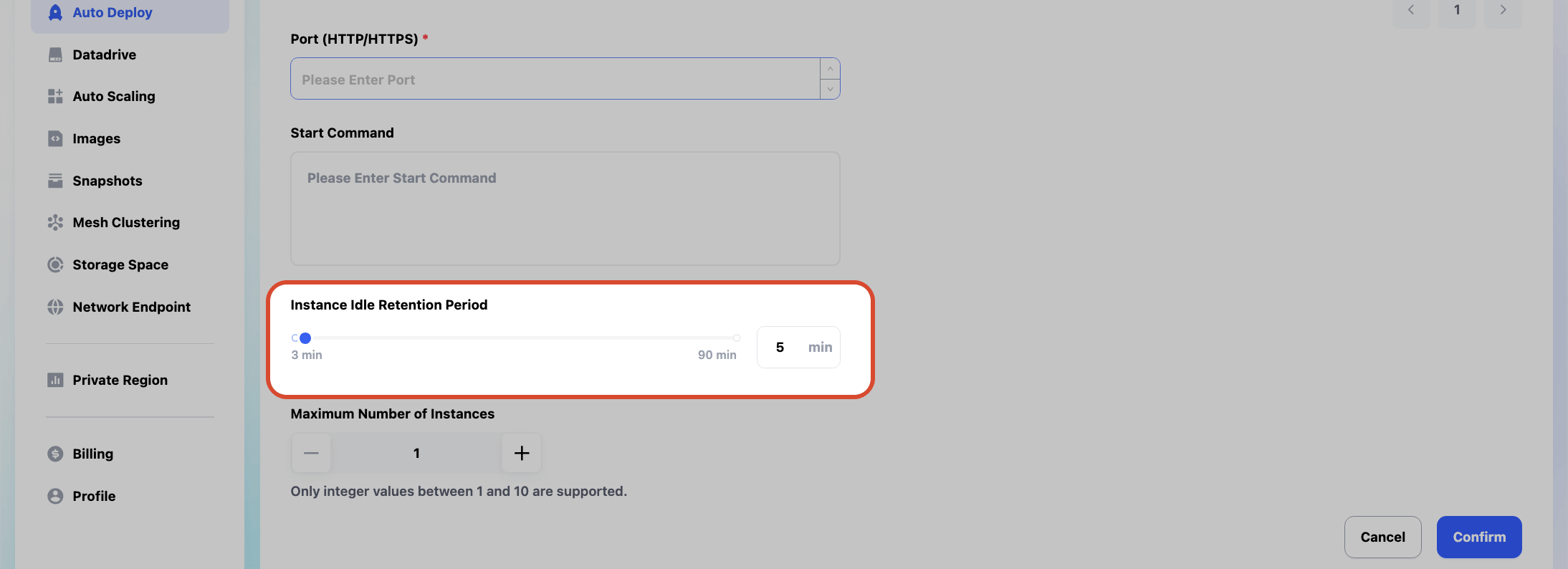
- Instance Idle Retention Period:透過自動部署的啟動實例閒置多久後會自動釋放。
- Maximum Number of Instances:此自動部署最多可開啟的實例數量。
- 設定完成後點擊
Confirm。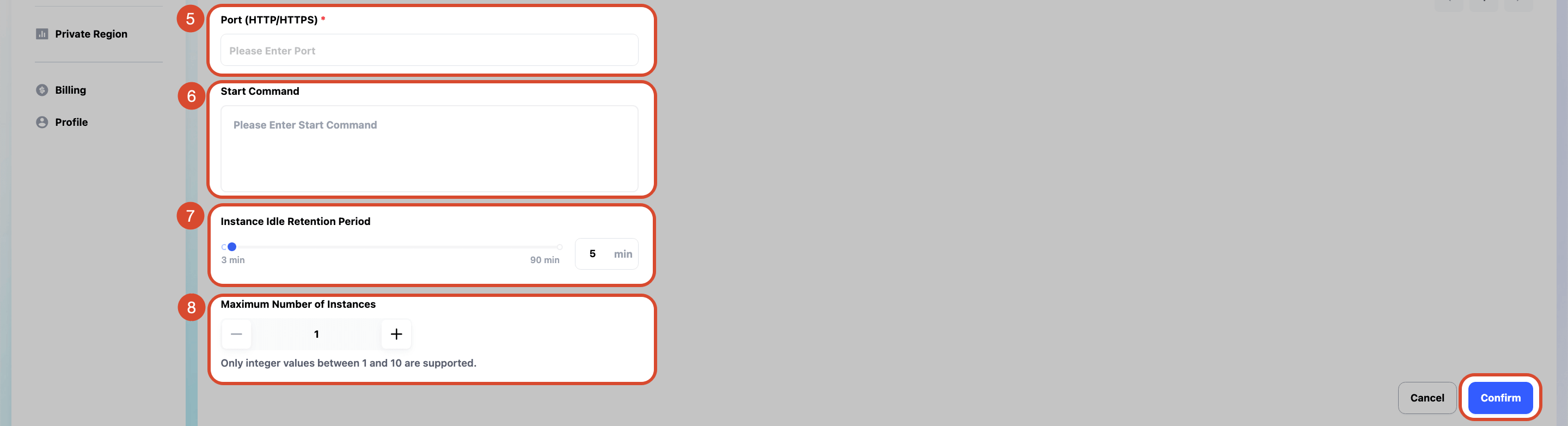
確認部署
- 完成表單填寫後,點擊
Confirm。 - 系統將開始部署您的 Auto Deploy 設定。部署成功後,應用程式狀態將顯示於 Activated 列表中,代表您的自動部署設置已經待命,等候您調用。
- Instance Status: 顯示
Standby代表此自動部署正等待您調用,顯示Running表示當前已透過此自動部署開啟了實例。

Auto Deploy 狀態
Auto Deploy 基本資訊
在 Auto Deploy 頁面中,您可以看到兩種部署狀態:
- Activated:自動部署已經啟用,隨時待命。
- Suspended:自動部署服務已暫停,未在運行中。

每個部署任務列表包含以下欄位:
- ID:每個部署任務的唯一標識符。
- Name:部署任務名稱。
- Status:當前部署狀態(Activated、Suspended)。
- Instance Status:實例的當前運行狀態(如 Standby、Running)。
- Cost:此部署消耗的資源費用。
- Last Running Time:最近一次運行的時間。
- Action:可對部署進行的操作(詳見下方操作介紹)。

Auto Deploy 詳細內容
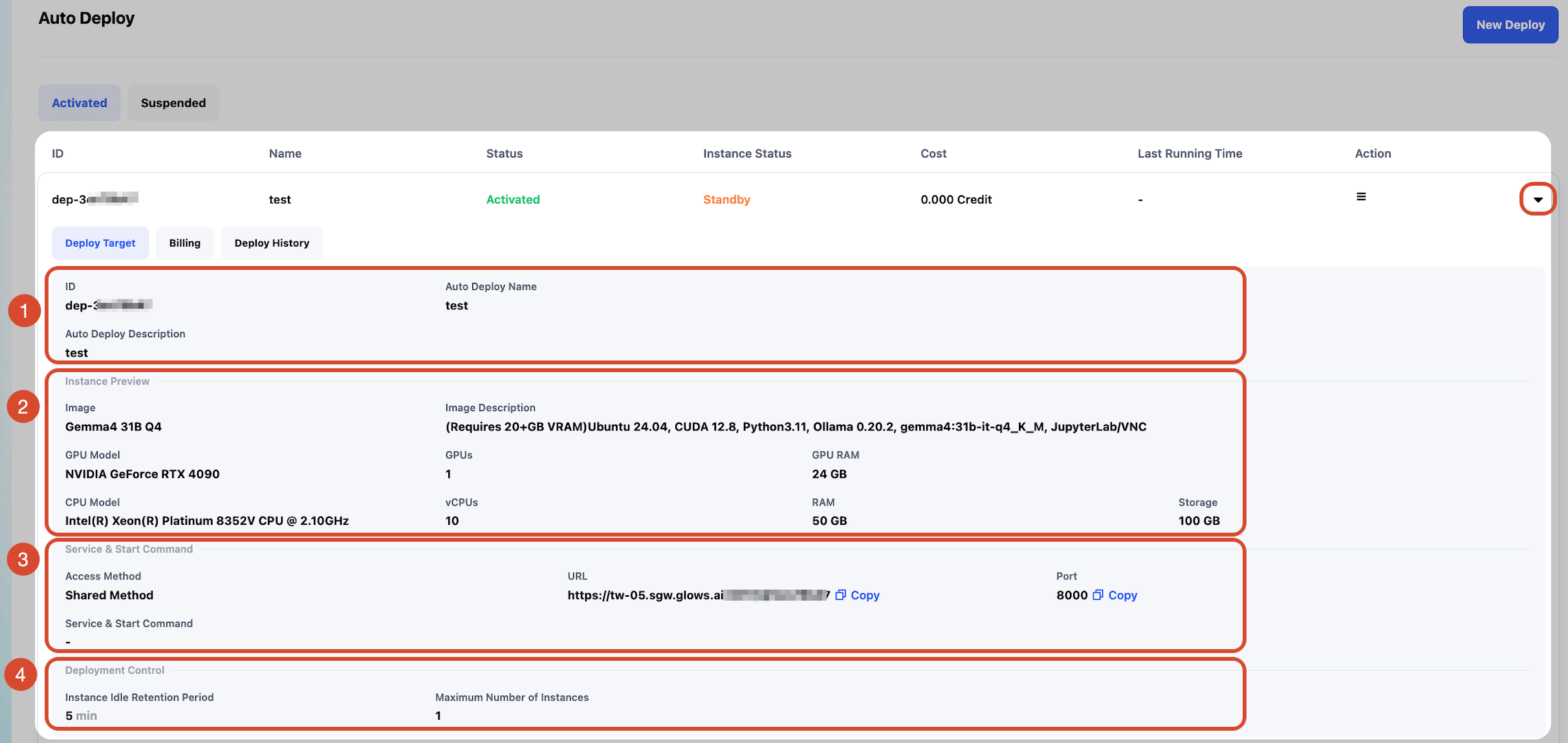
點擊右側箭頭後,顯示詳細資訊:
- ID/Auto Deploy Name/Auto Deploy Description:此部署的基本資訊,建立時所填寫的名稱與說明。
- Instance Preview:此部署所配置的機器類型與映像檔預覽,包含 Image、GPU/CPU 規格、RAM、Storage 等,內容同建立時的設定。
- Service & Start Command:
- Access Method:自動部署的存取方式。
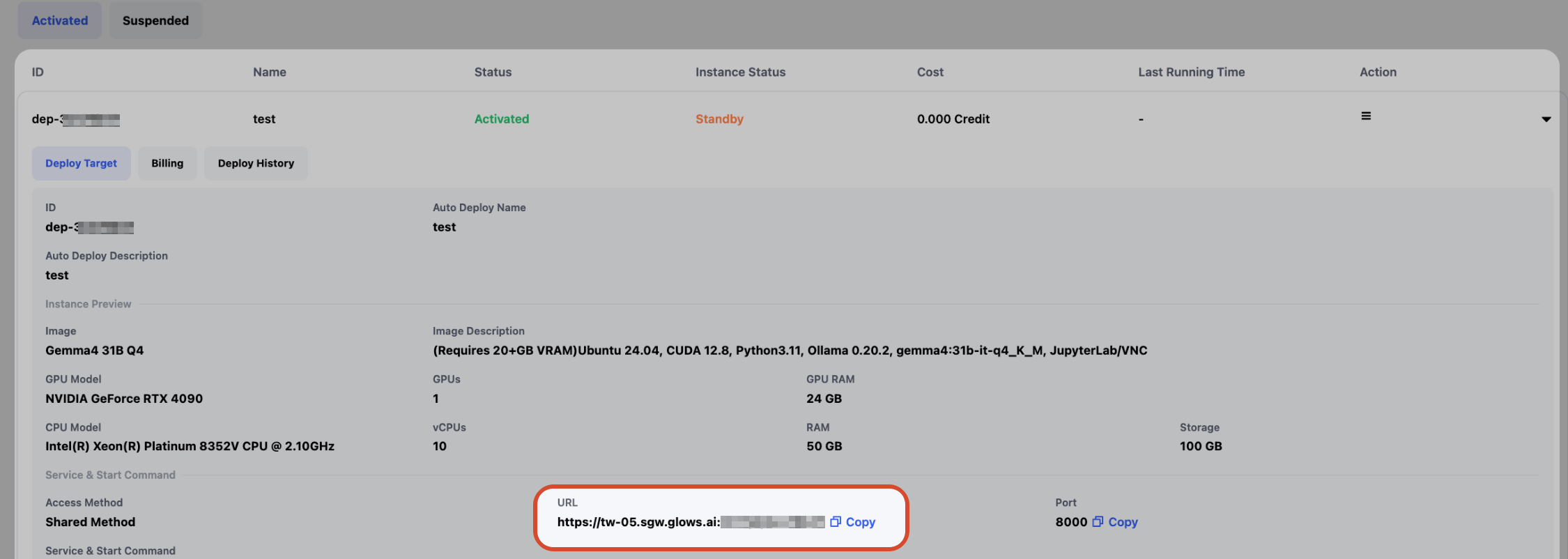
- URL:對外存取此服務的網址,是實際連線/呼叫服務時使用的位置。
- Port:URL 對應的服務埠號。
- Start Command:自動部署的實例啟動時自動執行的指令(若有設定)。
- Deployment Control:閒置釋放時間與最大實例數量等部署管控設定,內容同建立時的設定。
Auto Deploy 可執行的操作
在 Action 欄位提供以下操作:
1. Edit
- 功能:編輯部署配置。
- 使用情境:當需要修改部署名稱、環境變數或其他設定時在此進行操作。
2. Suspend
- 功能:暫停部署,停止應用程式的運行。
- 使用情境:當不再需要運行應用程式時,可暫停部署節省資源成本。
3. Deploy
- 功能:啟動或重新部署應用程式。
- 使用情境:透過設定好的 AutoDeploy 啟動實例,此功能相當於使用 AutoDeploy 提供的 URL(URL 詳情可見使用者教學中的
Glows.ai Auto Deploy 使用案例篇章)。
4. Delete
- 功能:刪除部署任務。
- 使用情境:當不再需要此自動部署時,可刪除部署任務,刪除後無法恢復。
5. Resume
- 功能:恢復已暫停的自動部署設置。
- 使用情境:當自動部署設置處於 Suspended 狀態且需要重新啟動時,可使用此操作使其回到 Activated 狀態,之後可點擊
Deploy來部署實例。
6. Release
- 功能:將透過自動部署開啟的實例釋放,將實例轉為 Released 狀態。
- 使用情境:當不需要使用已部署的實例時,可點擊
Release來釋放資源並停止費用計算。
Auto Deploy 基本使用方式
-
於 Auto Deploy 頁面,複製您要使用的 Auto Deploy 的服務網址,這串 URL 就是觸發此服務的固定入口。
-
透過瀏覽器開啟該網址,或用 curl 對此網址發送請求。

-
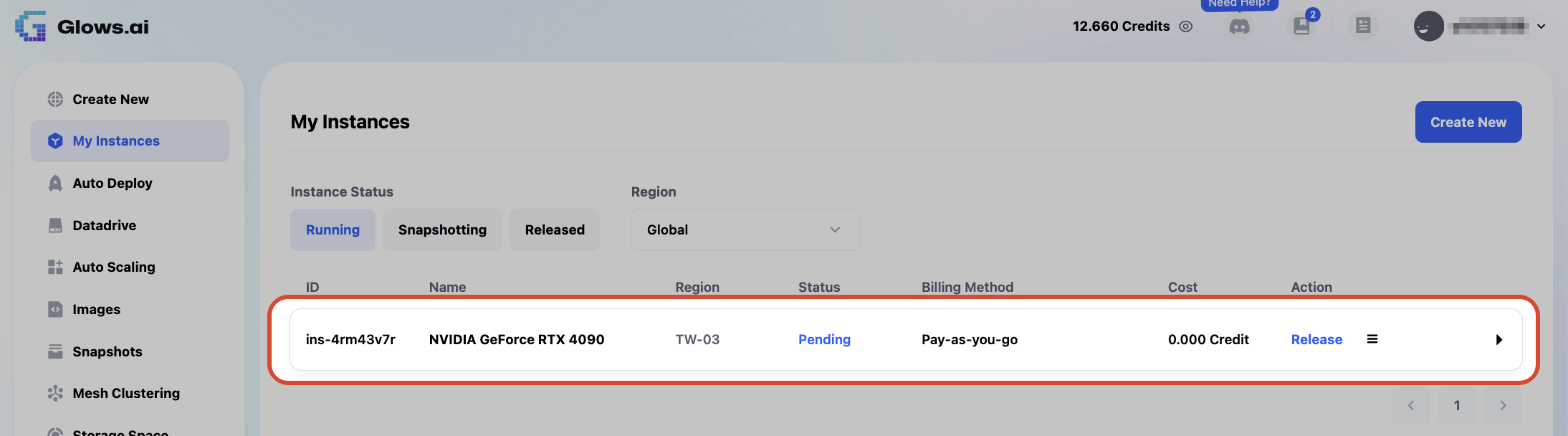
請求處理完成後,回到 My Instances 頁面查看,已成功透過 Auto Deploy 觸發並啟動機器。
-
若您在建立此 Auto Deploy 時已設定 Instance Idle Retention Period,實例在連續閒置超過該時間未收到請求後,會自動為您釋放,無需手動操作。
注意事項
-
應用刪除不可逆:刪除應用後,無法恢復。
-
暫停可節省資源:想暫時停用一個自動部署的設置,可選擇
Suspend。 -
確認設定後再部署:確保設定正確,以避免部署錯誤。
以上是關於 Auto Deploy 的完整指南,如需更詳細的操作步驟與案例,請參考 Glows.ai Auto Deploy 使用說明。