 Speed up your innovation with Glows.ai, Scale up your large model training
 Snapshots
Snapshot(快照)是用於保存實例當下的環境設定狀態,例如已安裝的套件、開發環境配置等。當您調整好開發環境後,可建立 Snapshot 作為存檔點,將實例當前狀態備份,後續能夠在建立實例時,透過使用 Snapshot,快速還原實例的狀態,不需重新設定。
以下是功能介紹與操作指南:
建立 Snapshot
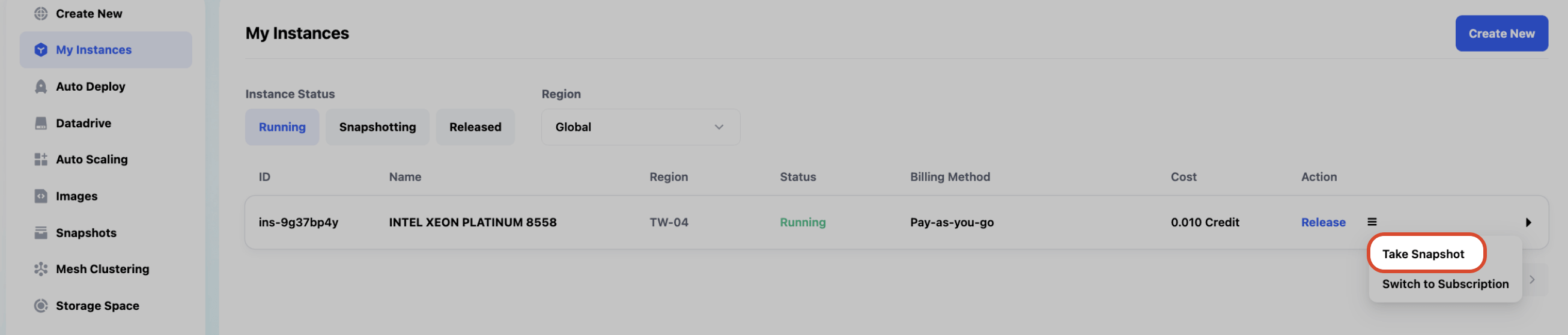
- 在機器處於運行狀態時,您可以點擊機器右側的功能表,並點擊
Take Snapshot,開始建立 Snapshot。請注意,建立 Snapshot 期間,實例將暫停運行
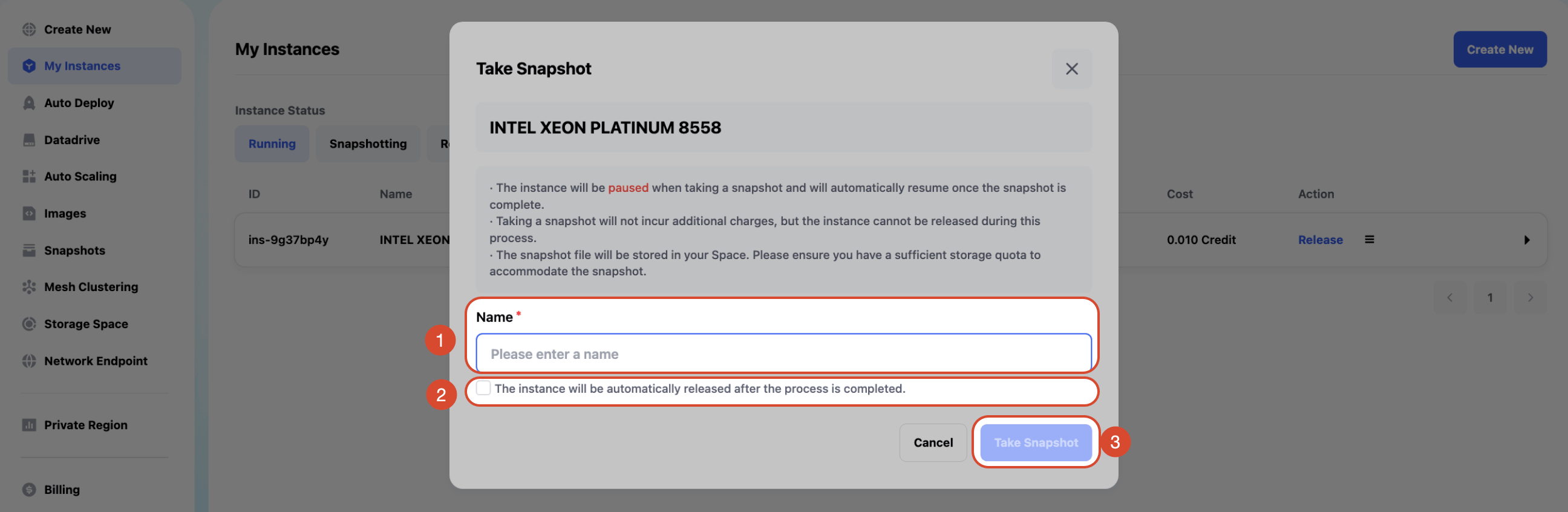
- Name:填寫 Snapshot 名稱。
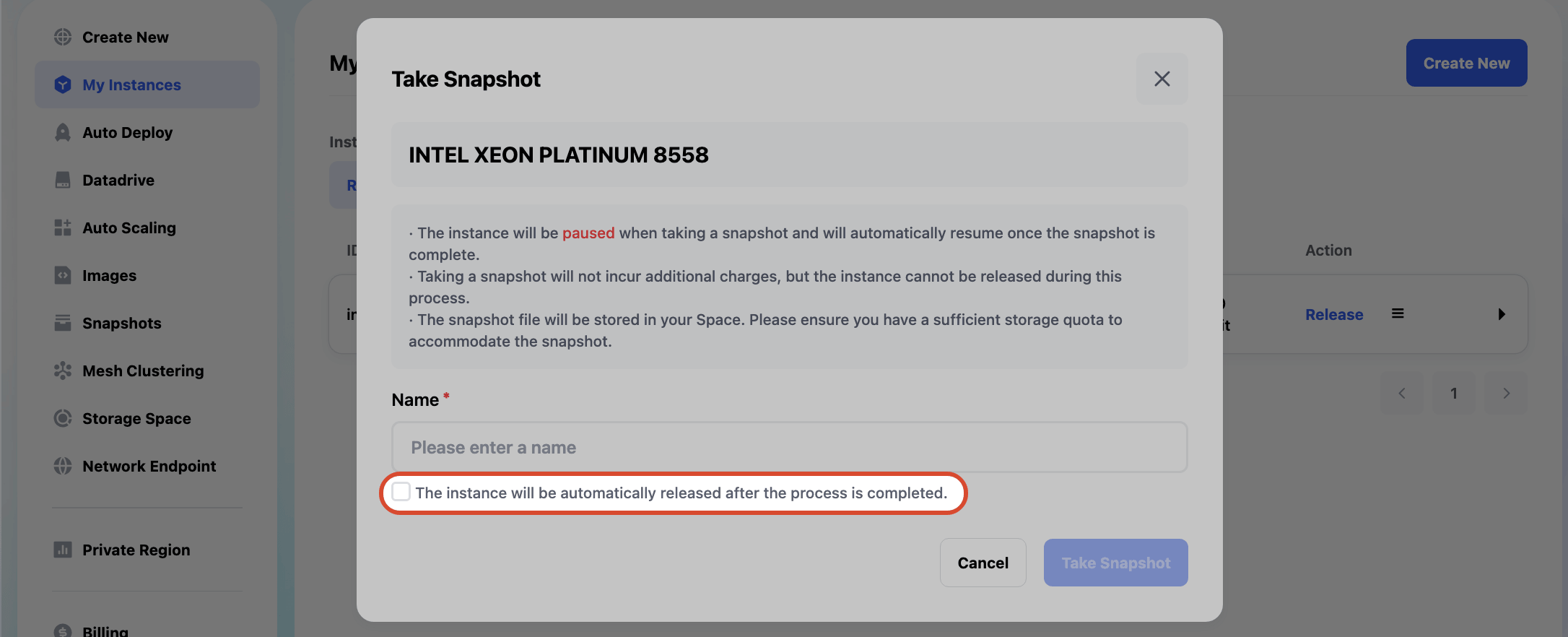
- The instance will be automatically released after the process is completed: 若勾選此選項,Snapshot 製作完成後,實例將自動釋放; 若未勾選,Snapshot 完成後實例將自動恢復為 Running 狀態,您可繼續使用該實例。
- 填寫完畢後,點擊 Take Snapshot 開始建立。
-
保存過程中,實例會從
Running移動至Snapshotting的標籤頁,此時實例的狀態轉變爲Suspending。
-
Snapshot 建立完成後:實例將會:
- 繼續運行。
- 自動釋放(若您在點擊 Take Snapshot 時有勾選 The instance will be automatically released after the process is completed)
使用 Snapshot
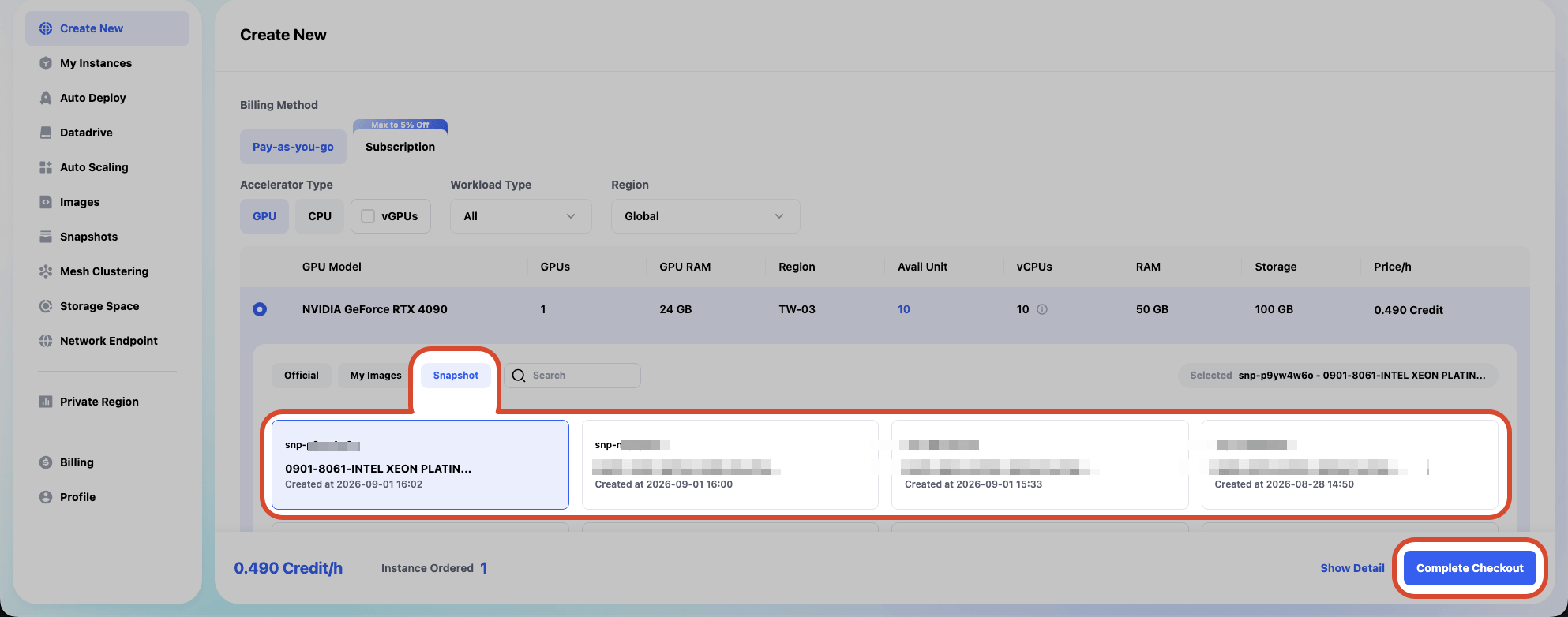
- 在創建機器時,點擊 Snapshot 標籤頁,您可以看到您的 Snapshot,即可透過 Snapshot 建立實例,實例將會還原為建立 Snapshot 當時的狀態。
注意事項:Snapshot 支持跨區(Region)使用,例如:您使用
TW-03的實例所建立的 Snapshot,能夠讓您在創建其他區域(Region)(例如:TW-04)的實例時使用。注意:跨區使用 Snapshot 時,第一次啟動會較慢,往後因為快取的原因,將較第一次啟動快。
Snapshot 列表
主畫面中,點擊左側功能列表的 Snapshot 後,您可以看到所有 Snapshot 的清單

Snapshot 狀態
- Available 標籤頁顯示所有可用的 Snapshot,您可以查看並管理當前的 Snapshot 列表。
- Restorable 標籤頁顯示已刪除或因您的 Storage Space 不足而無法提供使用的 Snapshot,這些 Snapshot 仍然可以在一定時間內恢復。

Available
Snapshot 資訊欄位:
- ID:Snapshot 的唯一標識符。
- Name:Snapshot 名稱,方便用戶辨識。
- Size:Snapshot 所佔用的存儲空間大小。
- Status:Snapshot 的當前狀態(例如:
Available)。 - Create Time:Snapshot 的創建時間。
- Action:可執行的操作(僅有
Delete)。使用
Delete後會將該 Snapshot 移至 Restorable 標籤頁。

Restorable
Snapshot 資訊欄位:
- 除了 Action 之外,其餘與 Available 標籤頁的欄位相同。
- Action:可執行的操作(
Restore或Delete)。注意:對 Restorable 中 的 Snapshot 使用
Delete將會永久刪除該 Snapshot。

將 Restorable 的 Snapshot 進行 Restore:
進行 Restore 後,Snapshot 將從 Restorable 移至 Available,變為可使用的狀態。
- 點擊
Restorable標籤頁。 - 點擊
Restore。 - Restore 後,將消耗
Snapshot restores left次數。
注意事項
-
刪除與恢復: 刪除 Snapshot 後,它會移至 Restorable 標籤頁,您可以選擇恢復或永久刪除。
-
修改名稱: 您可以隨時修改 Snapshot 的名稱,方便管理與識別。
-
存儲空間管理: 定期清理不必要的 Snapshot 可以釋放存儲空間,確保資源有效使用。
通過這些功能,您可以輕鬆地管理和保護您的數據,確保在需要時能夠快速恢復至某個特定狀態。