Speed up your innovation with Glows.ai, Scale up your large model training
 儲存管理
在 儲存管理 頁面,您可以全面掌控您的存儲資源,透過靈活的計畫調整與空間分配,確保資源的最佳利用。以下是功能介紹與操作指南:
Space Storage
頁面最上方顯示 Space Storage 的比例條,清楚展示當前的使用情況,Storage Space 總空間可以讓你分配至三種用途,分別是 Snapshot, Datadrive 以及Image。
例如:
- Using 17.1GB of 50GB
- Expires on 2026-09-28
圖示說明了您的 Snapshot, Datadrive 以及 Image 三者加總後,佔用了17.1GB。

Quota
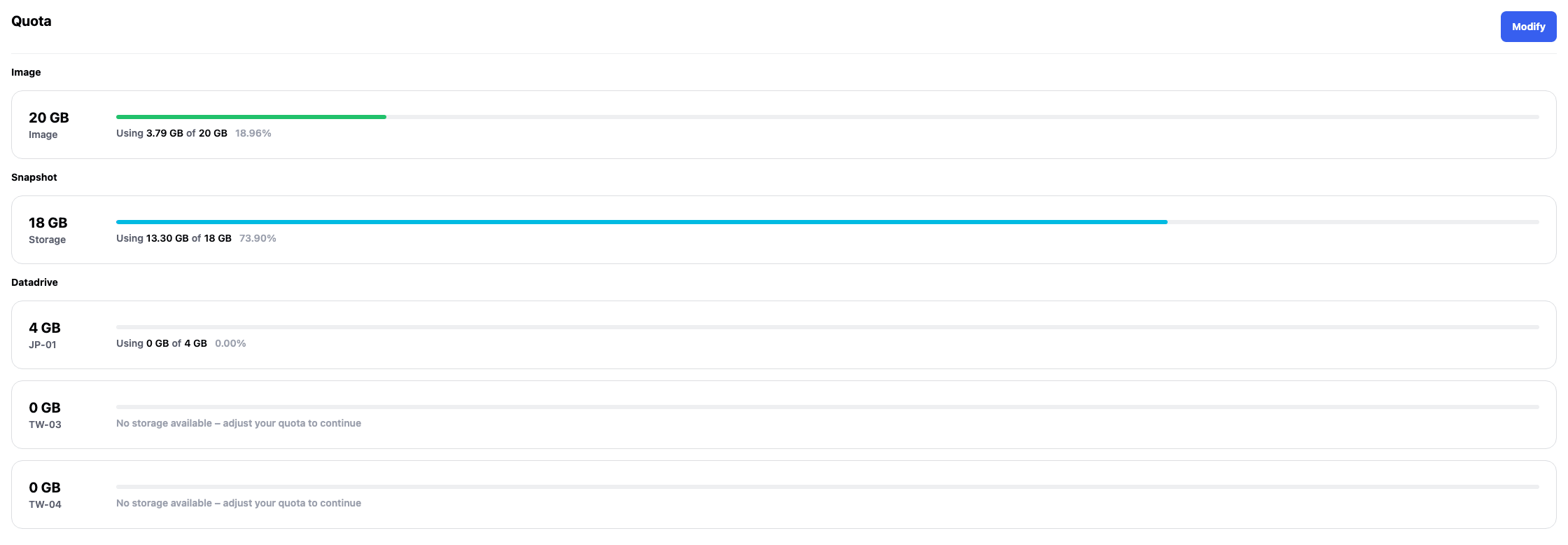
在主頁下方,您可以看到 Snapshot, Datadrive 以及 Image 的各別存儲使用情況。
例如:
- Image 區塊:Using 3.79 GB of 20 GB。
- Snapshot 區塊:Using 13.30 GB of 18 GB。
- Datadrive 區塊:Using 0 GB of 4 GB。
訂閱儲存方案
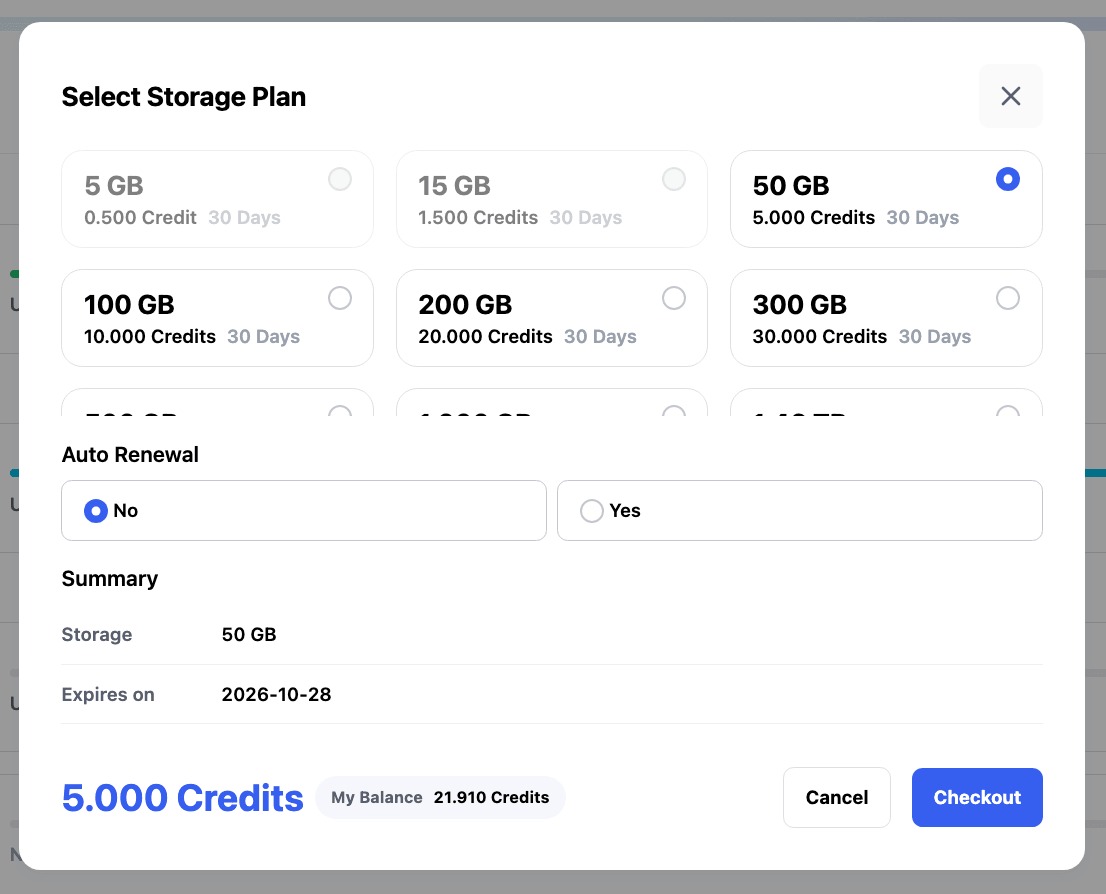
點擊 Upgrade 按鈕進入 Select Storage Plan 頁面。

您可以選擇不同容量方案,方案將對應需要扣除的 Credit,所有方案的有效期均為 30 Days。選擇方案後,下方會顯示一個 Summary,包括:
- Storage:選擇的存儲方案大小。
- Expire:方案的到期日。
- Total Price:總價格。
更改訂閱方案
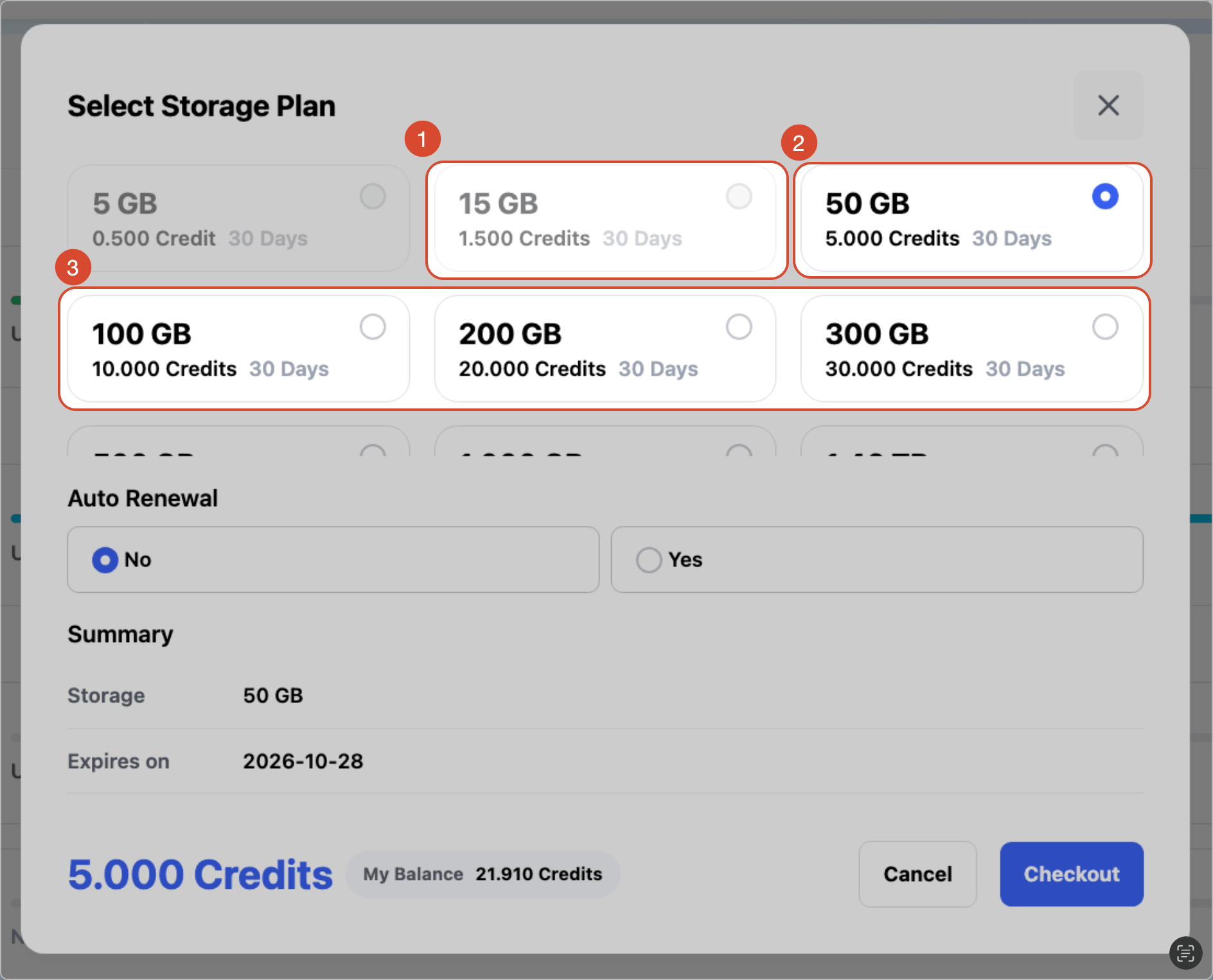
例如,當前已訂閱的方案為 50GB,您可以在訂閱期間內變更方案,例如: 訂閱小於 50GB 的方案、再次訂閱 50GB 方案、訂閱大於 50GB 的方案。
- 降級方案:到期日不變,不會退還價格差額。請注意,在降級以前,您的 Storage Space 已使用的空間,必須小於您的降級選項的方案空間大小,否則將無法點選。降級前請先清除您不再使用的資料。
- 選擇相同大小方案:將使相同方案再延長 30 Days。將再次收取完整訂閱費用。
- 升級方案:升級方案後到期日不變。計費方式:以當前方案和新方案價格的價差,乘上方案的剩餘天數。
Modify
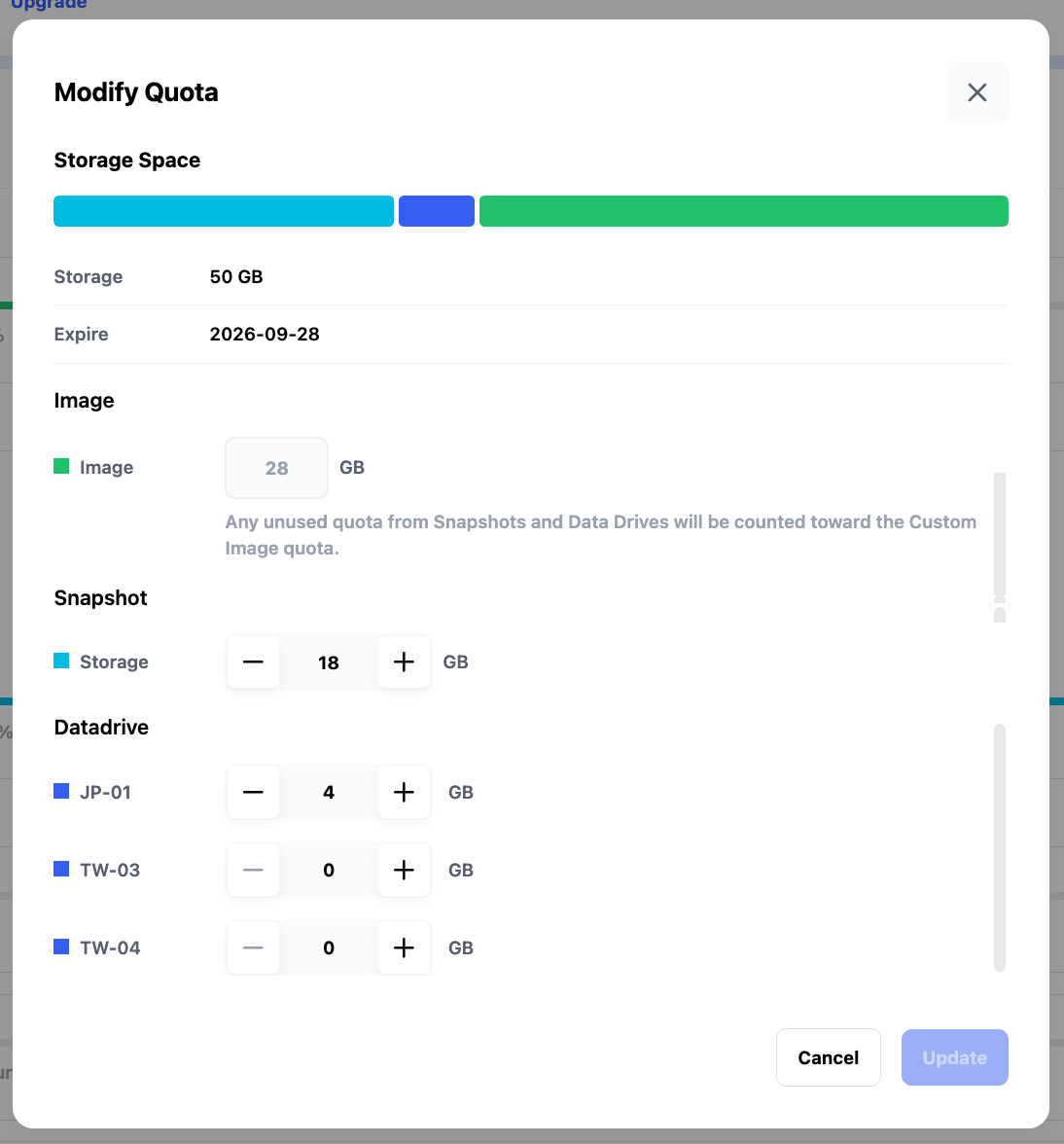
點擊 Modify 按鈕,您可以自由調整 Snapshot, DataDrive 和 Image 可使用的存儲空間。

點擊 Modify 按鈕後,您將在頁面上看到 Snapshot, DataDrive 和 Image 的各別存儲使用情況。
- 您可以自由分配 Snapshot, Datadrive 和 Image 各自能使用的空間。
- Datadrive 需進一步安排其不同區域的空間,例如 TW-03, TW-04 ..等區域各別可使用的空間。
- 未被 Snapshot 及 Datadrive 使用而剩餘的空間,將會分配給 Image。