 Speed up your innovation with Glows.ai, Scale up your large model training
 Datadrive 桌面版
本教學將帶您快速上手 Glows.ai Datadrive 桌面版,它是由 Glows.ai 網頁版的 Datadrive 功能延伸開發的桌面應用程式, 提供更靈活的雲端資料管理體驗,讓您在本機與雲端間的檔案上傳、下載、同步都能更高效穩定。
透過 Datadrive 桌面版,您可以方便地瀏覽、編輯及管理多個 Drives,同時支援從外部資源(如 GitHub 與 Hugging Face )匯入,協助團隊或個人專案快速整合、部署與備份。
步驟 1:安裝 Datadrive 桌面版
請前往 Glows.ai 官方網站,點選頂部選單中的 Product,
於下拉選單選擇 Datadrive(如下圖),即可進入下載頁面。
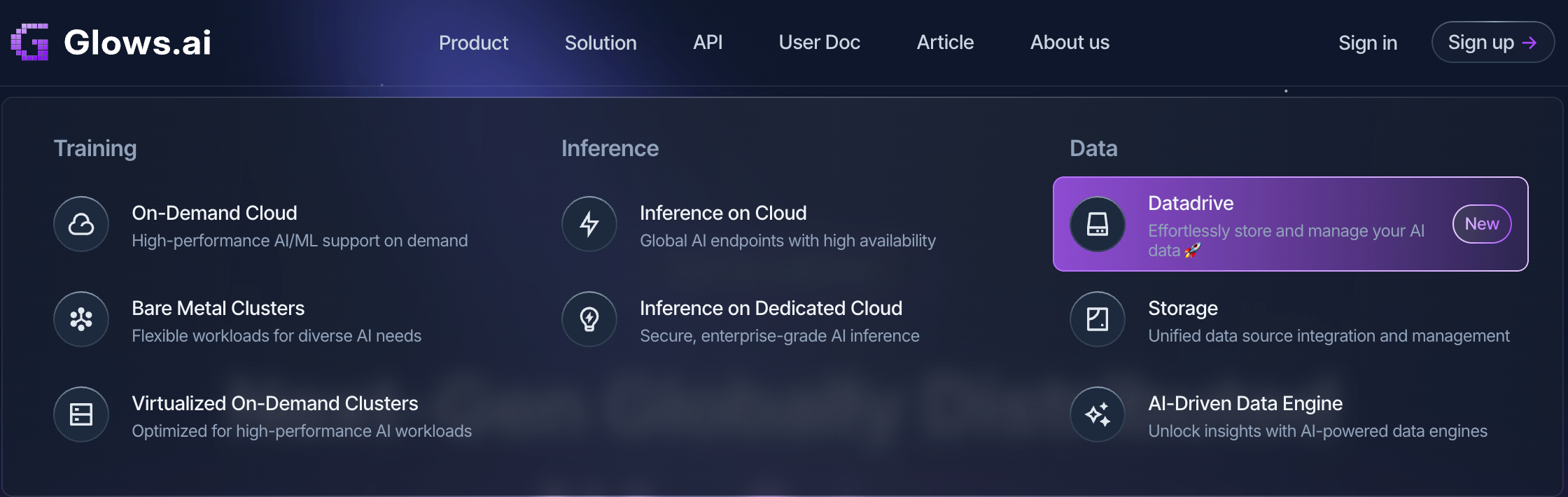
或直接造訪下載頁面:
👉 https://glows.ai/datadrive
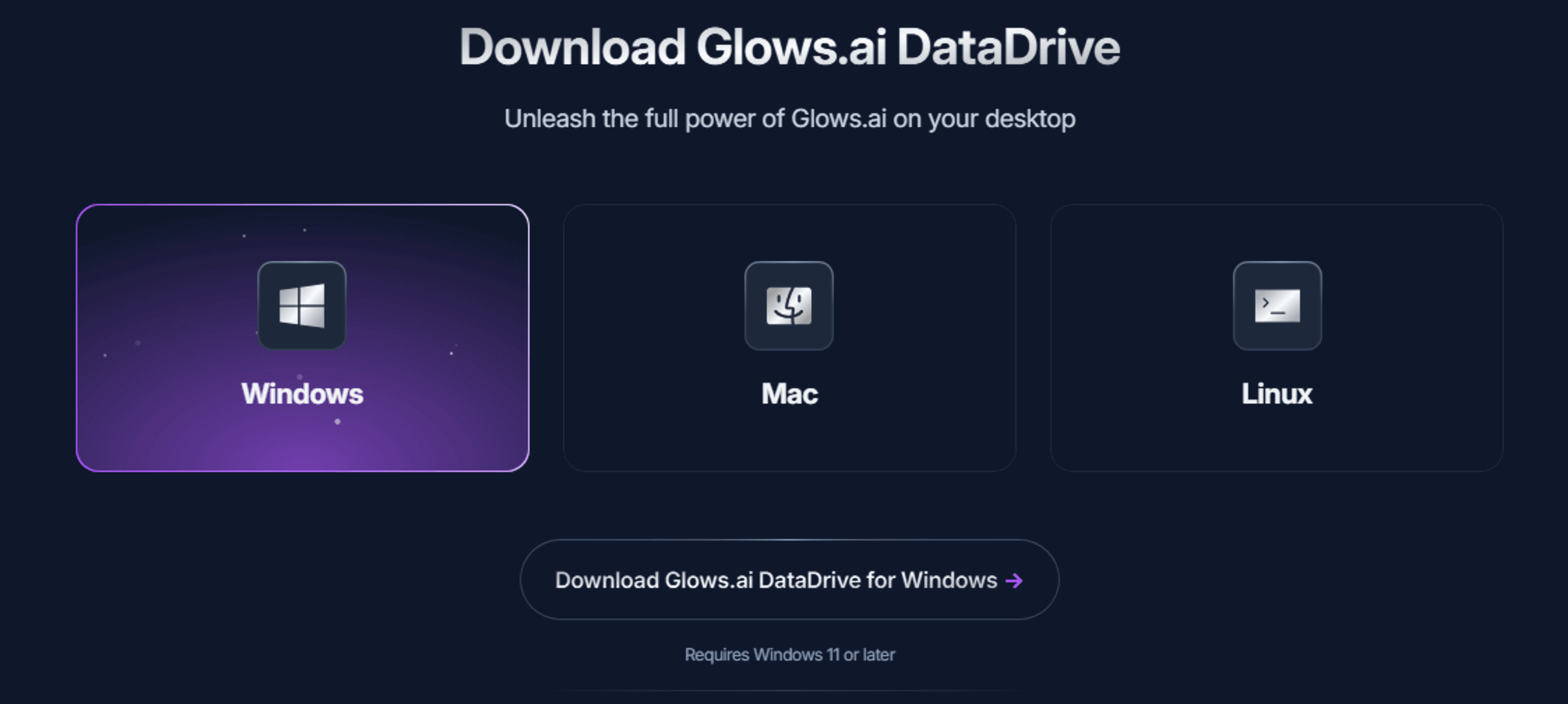
請依您的作業系統下載對應版本,目前支援 Windows 與 Mac,未來將陸續支援更多作業系統版本,敬請期待。
Windows 版本
- 下載安裝檔後,雙擊執行安裝程式。
- 依畫面指示完成安裝,即可啟用 Datadrive 桌面版。
Mac 版本
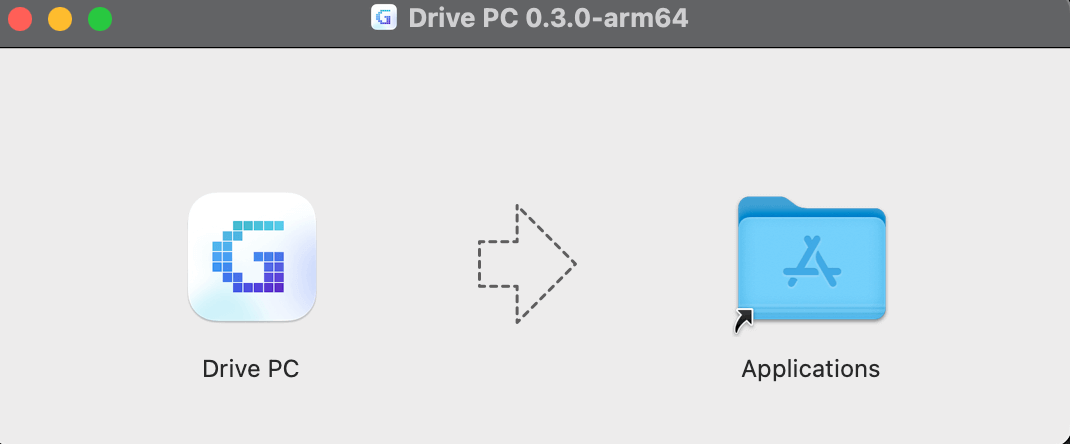
- 下載後,將應用程式
Drive PC拖曳到Applications資料夾(如下圖)。 - 於
Dock中點擊以開啟應用程式。
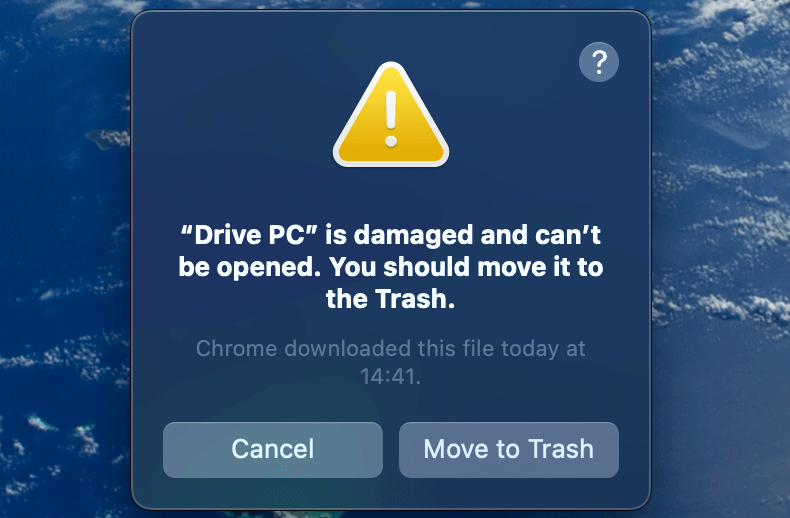
若開啟時出現
"Drive PC" is damaged and can't be opened...
請開啟Terminal,執行以下指令以解除限制:
sudo xattr -rd com.apple.quarantine "/Applications/Drive PC.app"
步驟 2:登入帳號
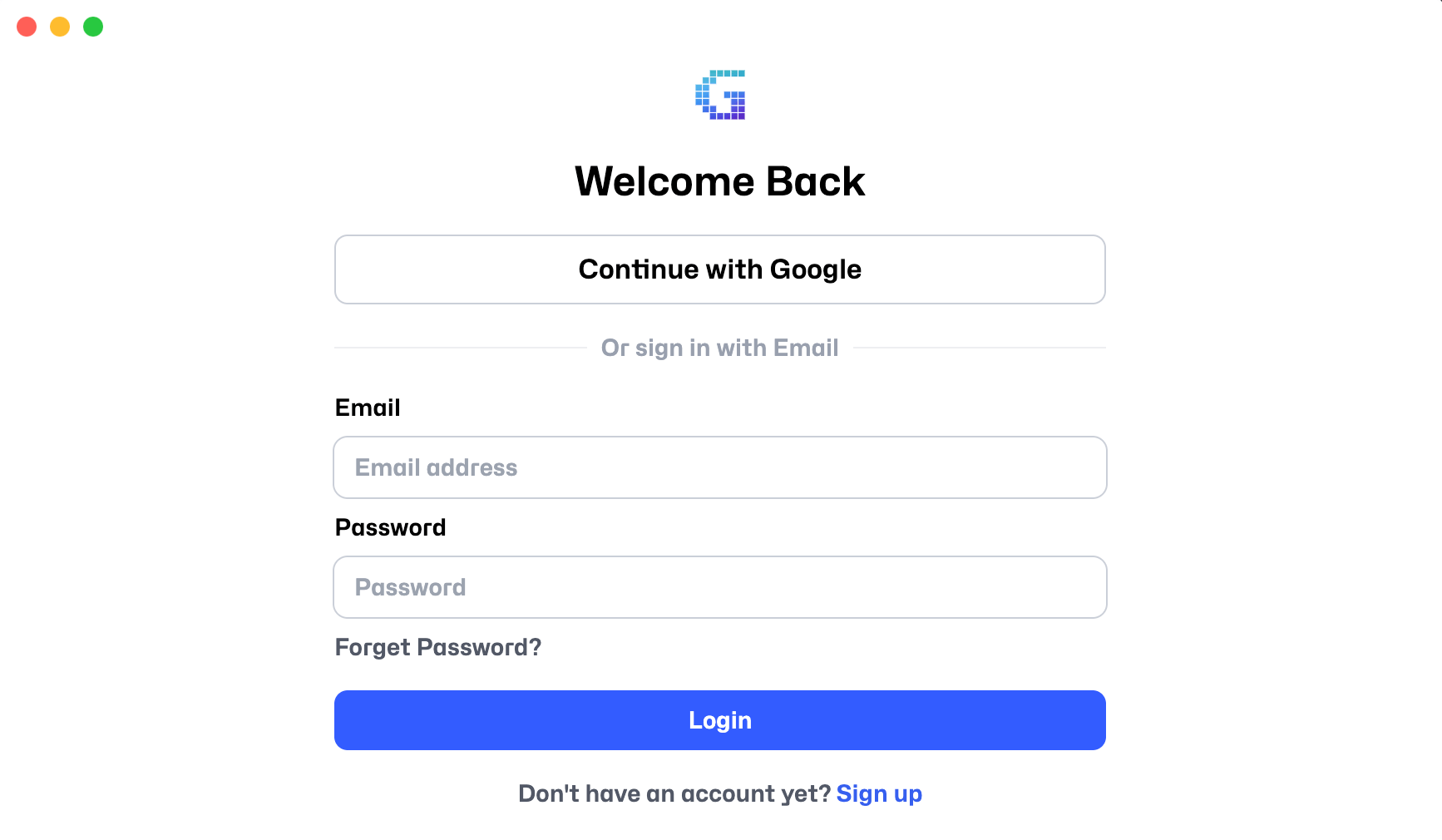
開啟 Datadrive 桌面版後,可使用以下方式登入:
- 點擊
Continue with Google,使用 Google 帳號快速登入。 - 輸入 Email 與 Password,點擊
Login。 - 若尚未註冊帳號,請點擊
Sign up前往註冊頁面。
步驟 3:管理現有資料
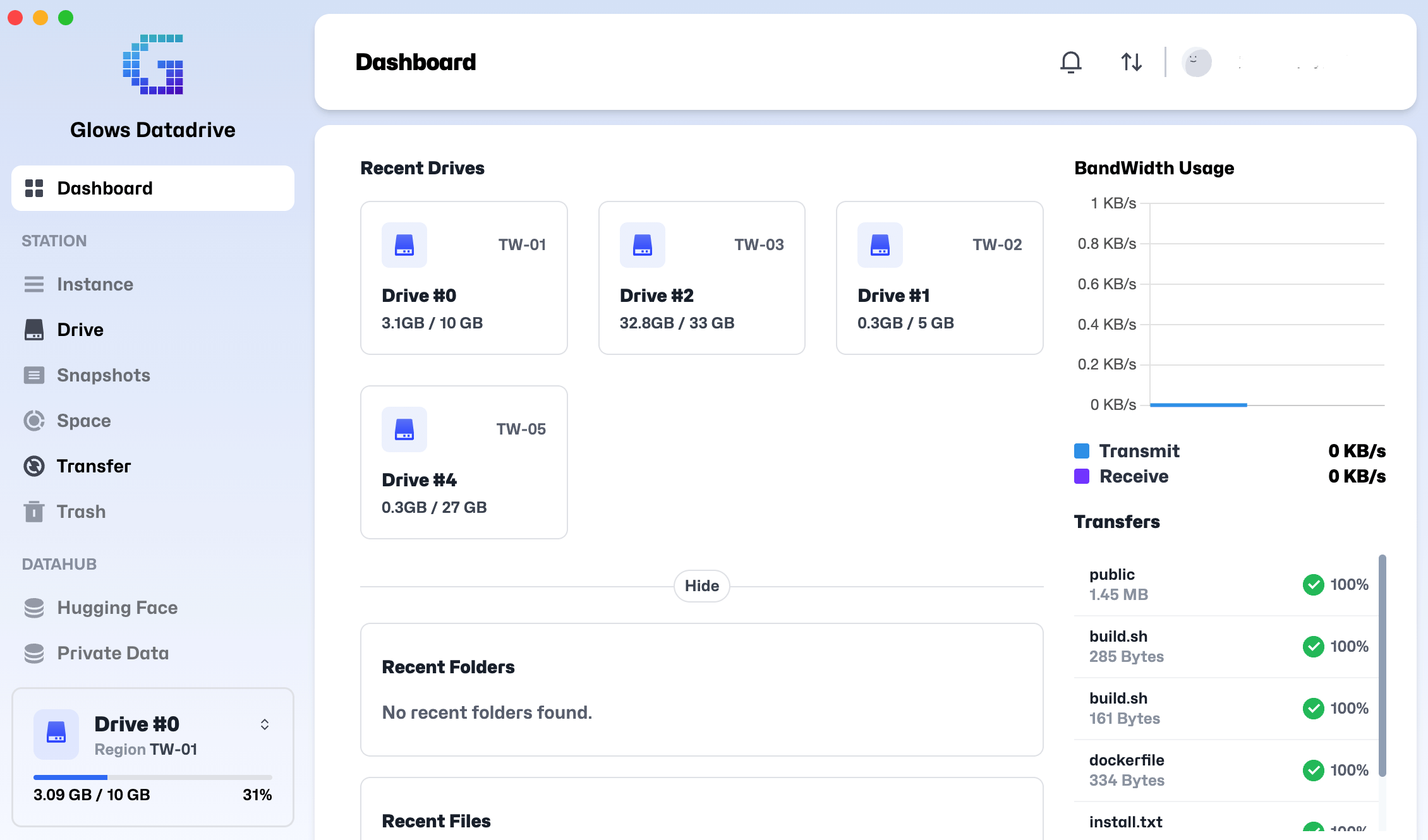
登入後將進入 Dashboard,可即時檢視各區域 Drive 的已用與剩餘容量,
後續亦會陸續新增 Instance、Snapshot 等管理功能。
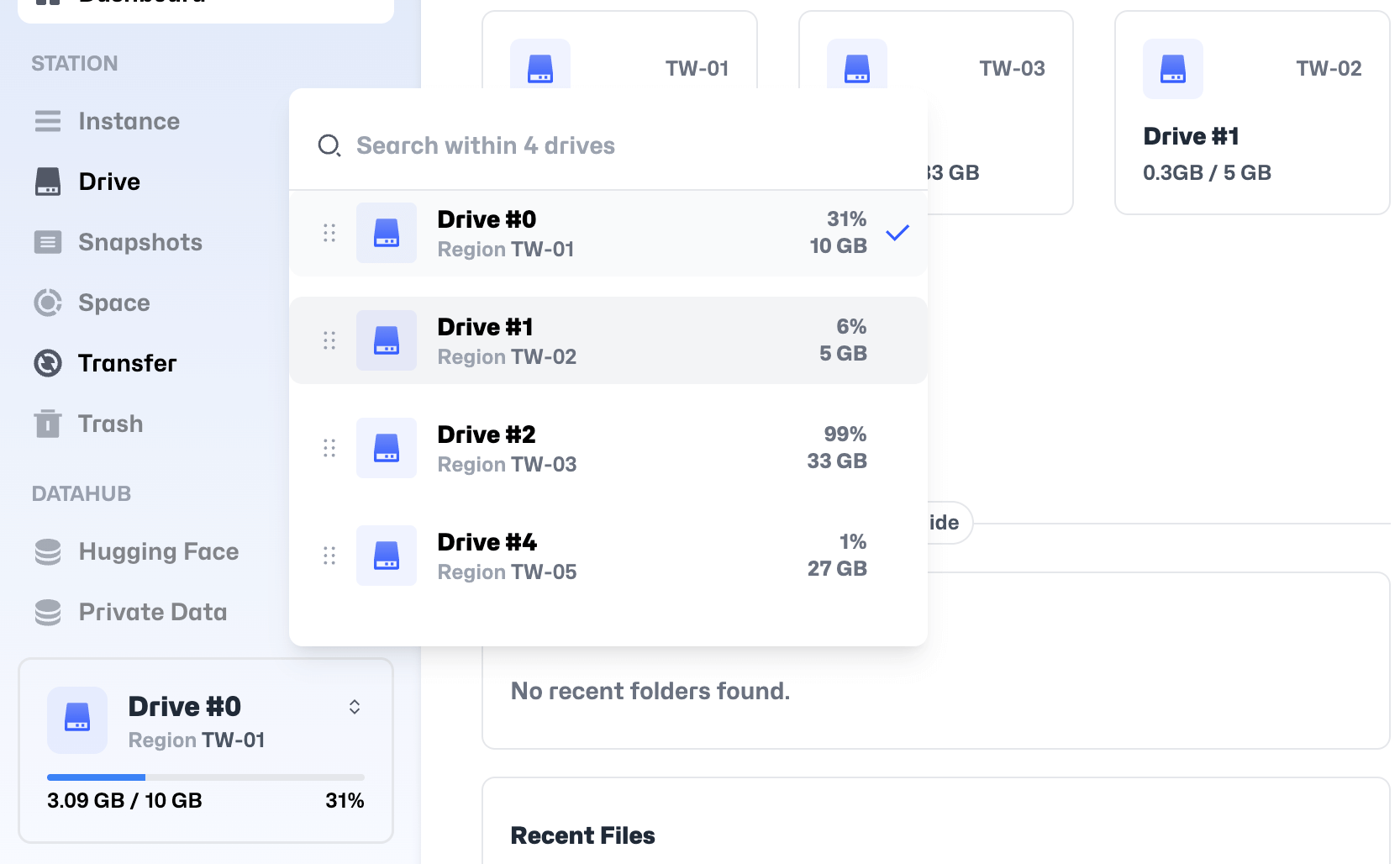
點擊左下角選單中的 Drive #0,可展開檢視您所擁有的各區域 Drives,如下圖所示:
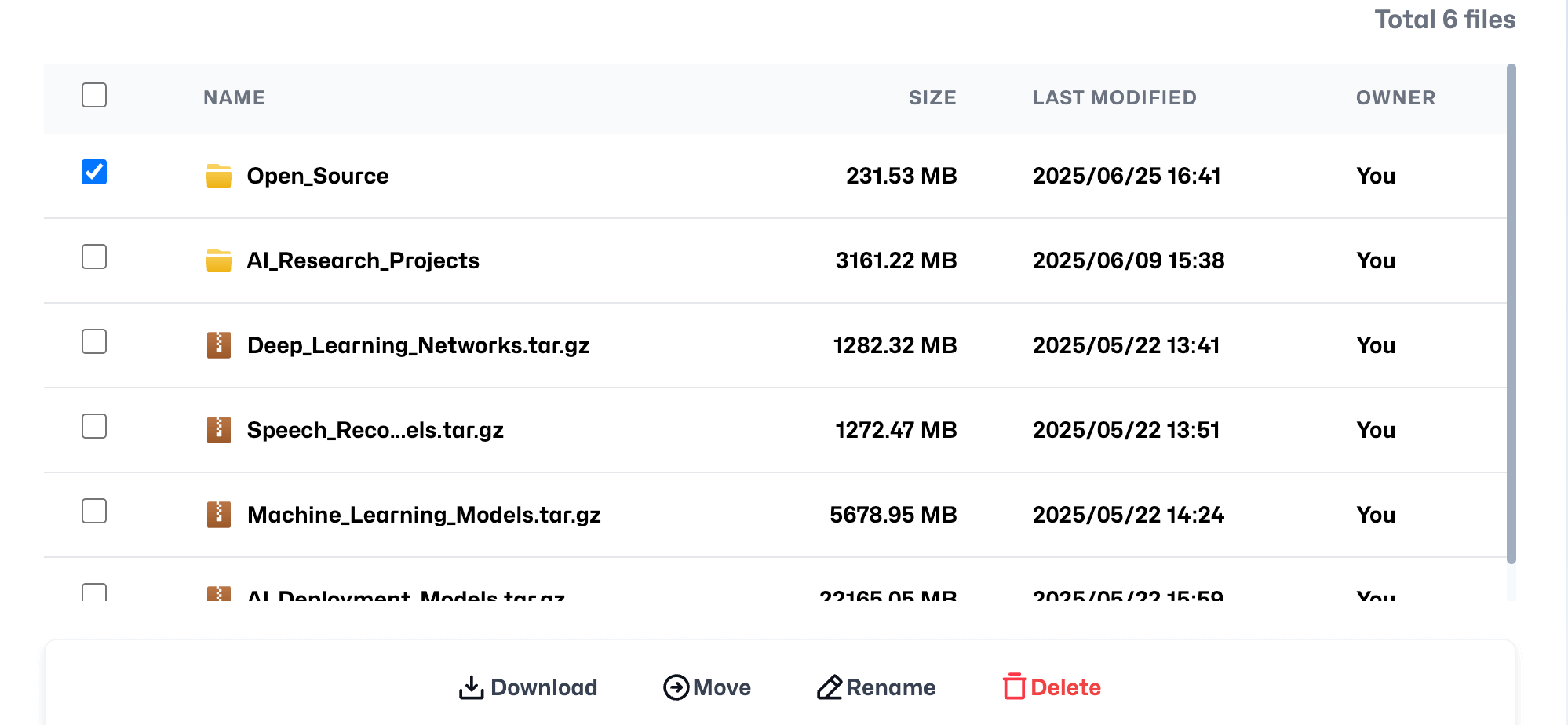
進入所選 Drive 後,將看到檔案與資料夾清單,勾選項目後,畫面下方會顯示四個操作選項:
- Download:下載到本機
- Move:移動到其他目錄
- Rename:重新命名
- Delete:刪除檔案
下載進度
執行下載後,可在 Transfer 頁面查看進度。
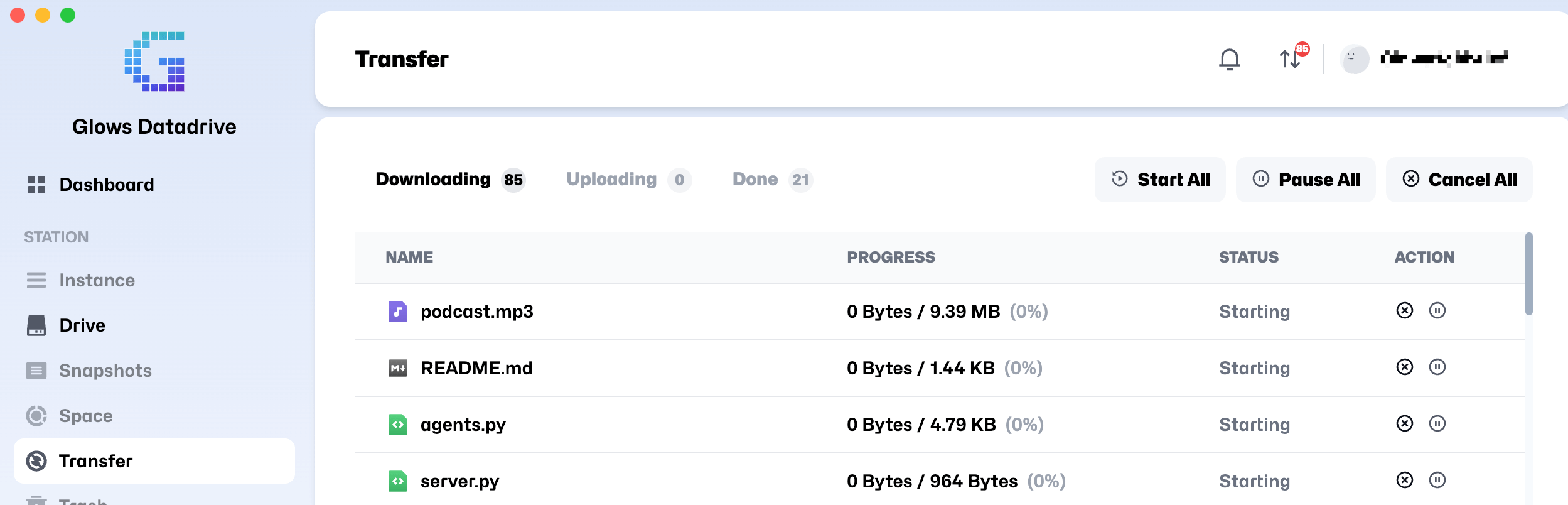
步驟 4:上傳或匯入檔案/資料夾
點擊 Upload or Import,可使用以下三種方式將檔案/資料夾上傳至雲端 Drive:
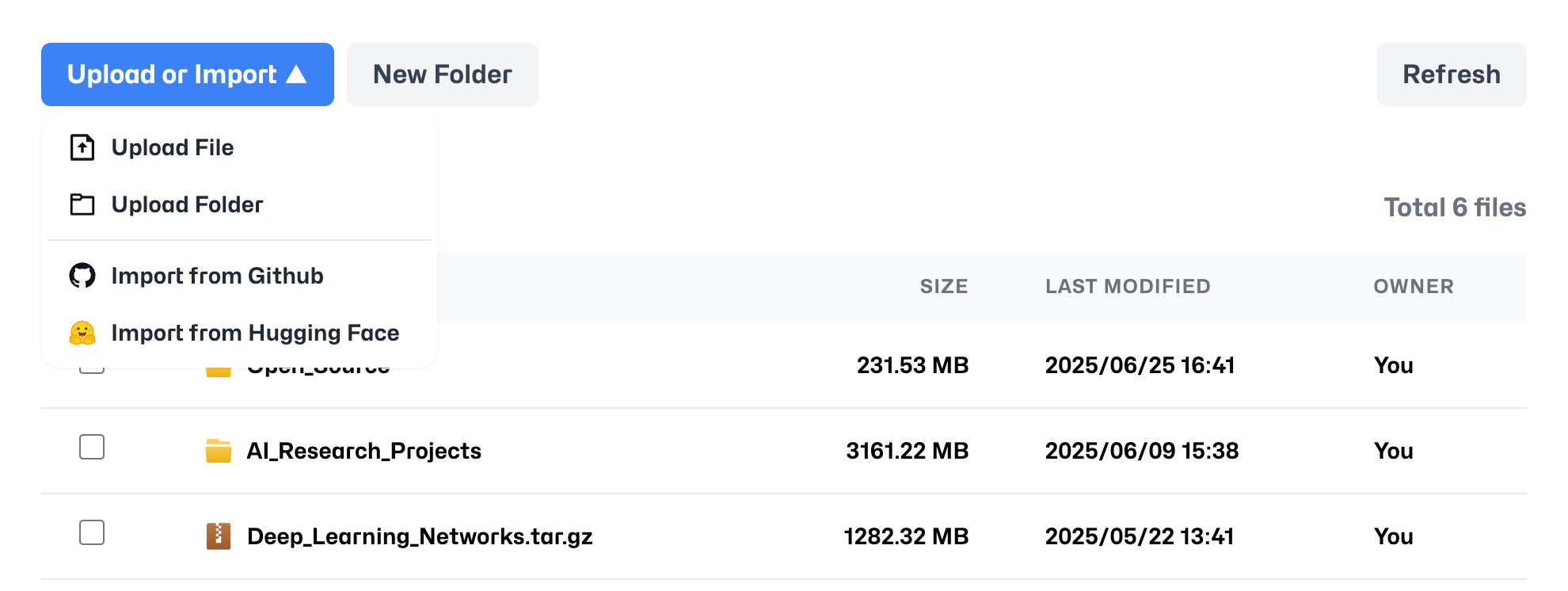
1. 直接上傳
選擇 Upload File 或 Upload Folder,從本機挑選欲上傳的檔案或資料夾。
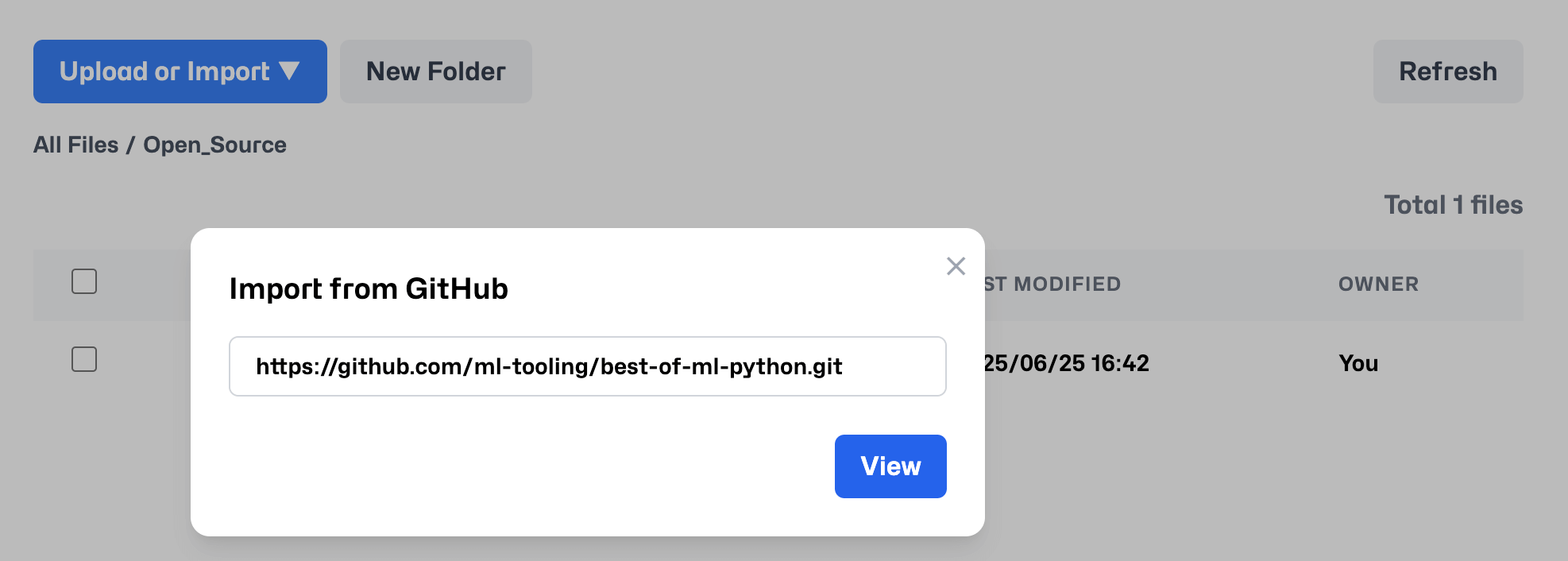
2. 從 GitHub 匯入
- 點擊
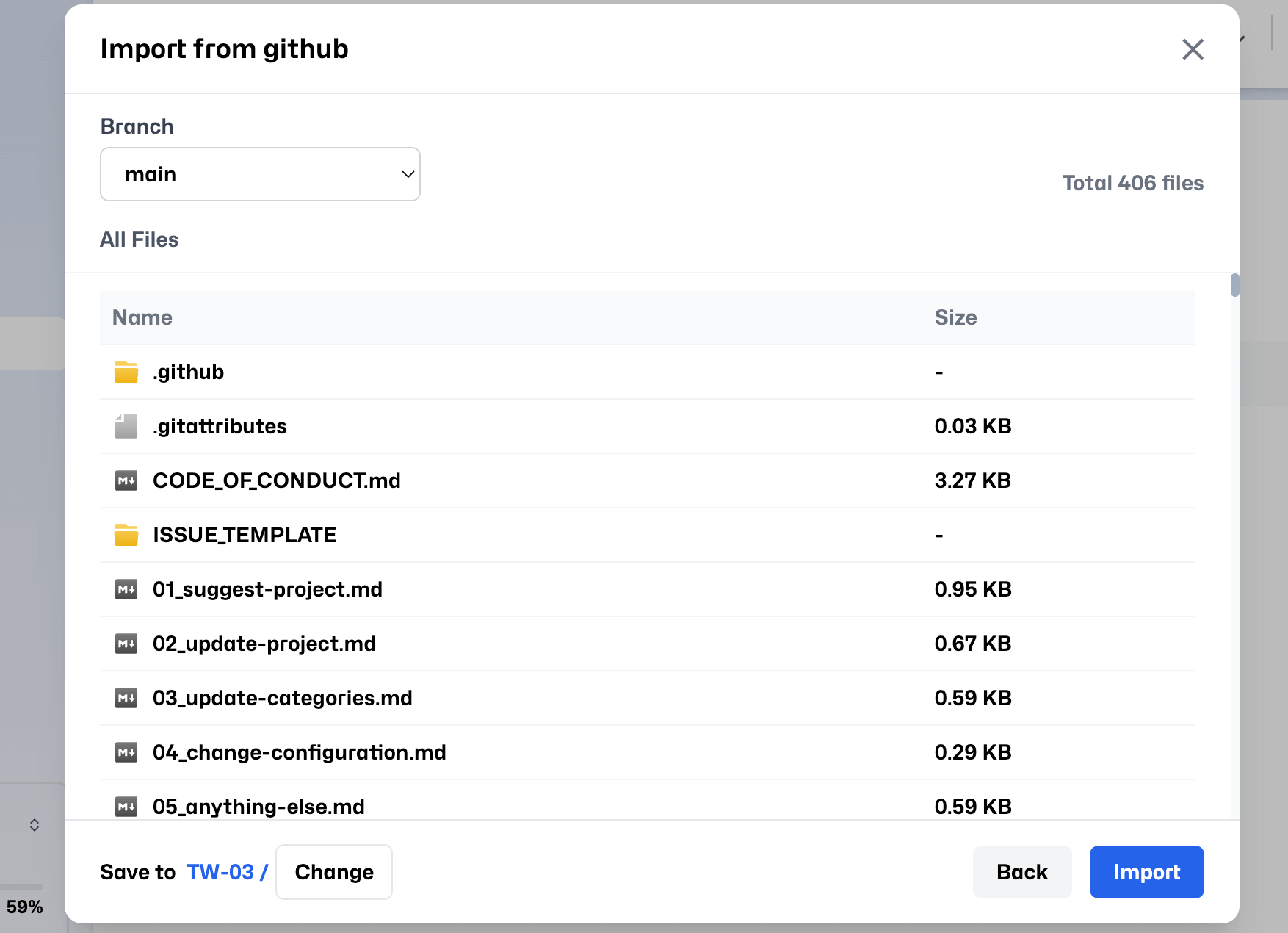
Import from GitHub,輸入專案連結後按View。 - 在 GitHub 檔案總管中選擇所需檔案或分支,按
Import開始匯入。
3. 從 Hugging Face 匯入
- 點擊
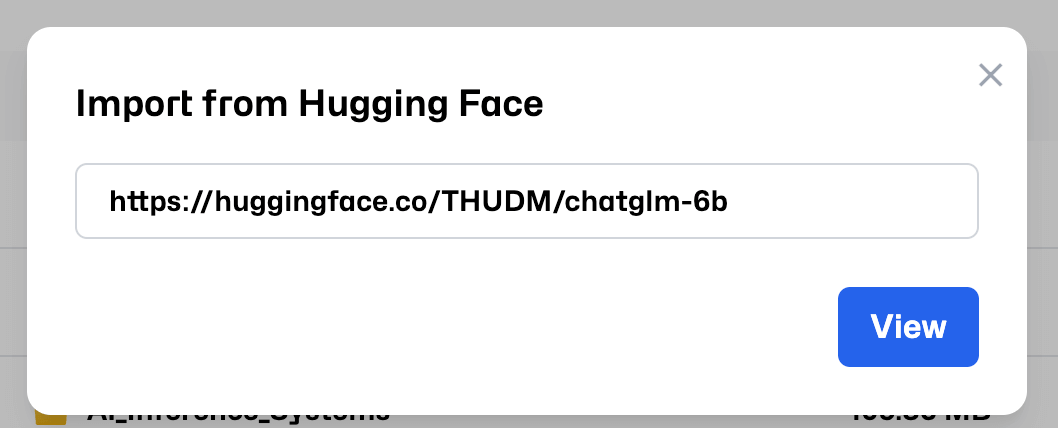
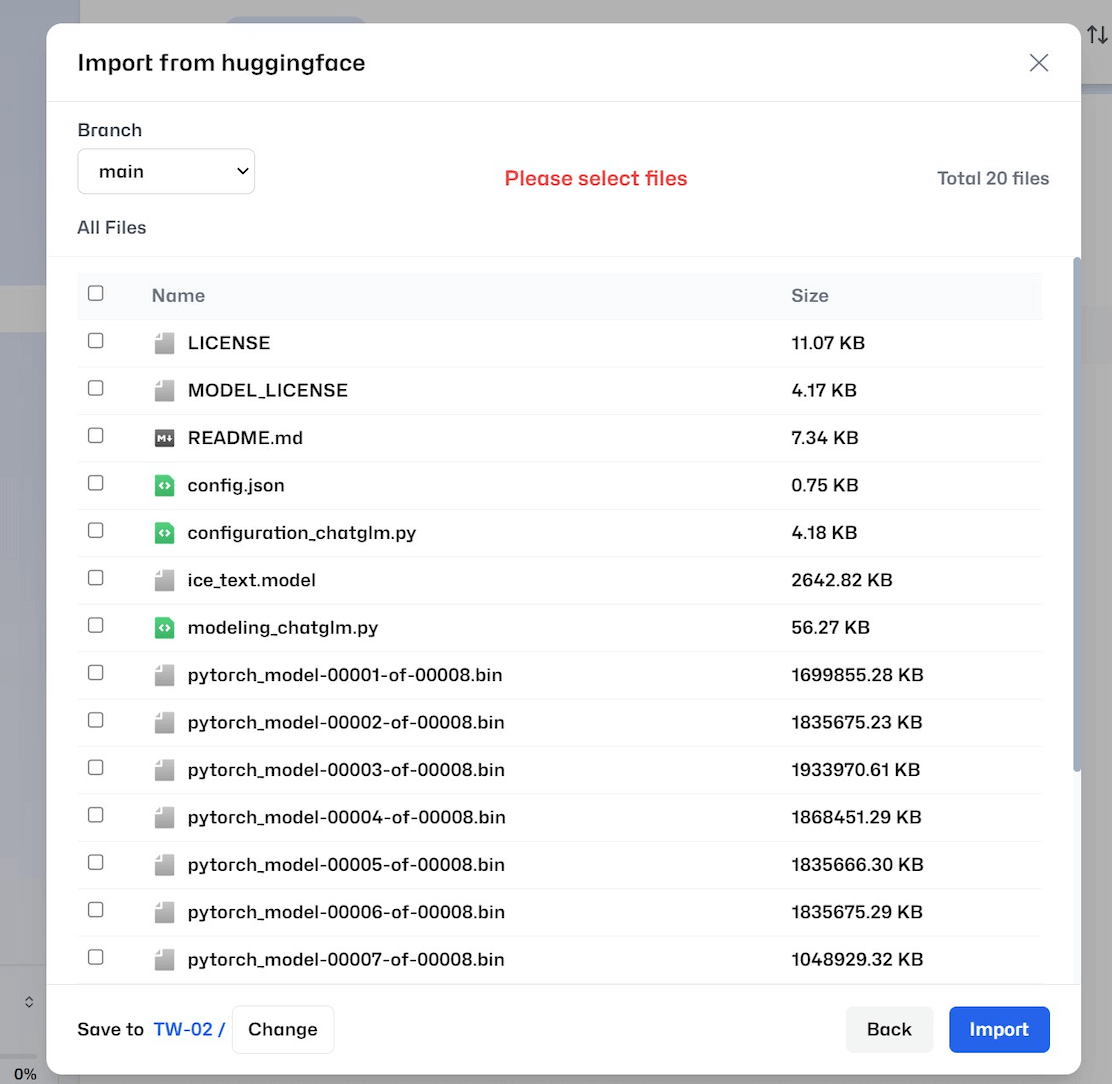
Import from Hugging Face,輸入專案連結後按View。 - 於 Hugging Face 檔案總管中瀏覽與選擇,點擊
Import開始匯入。
上傳進度
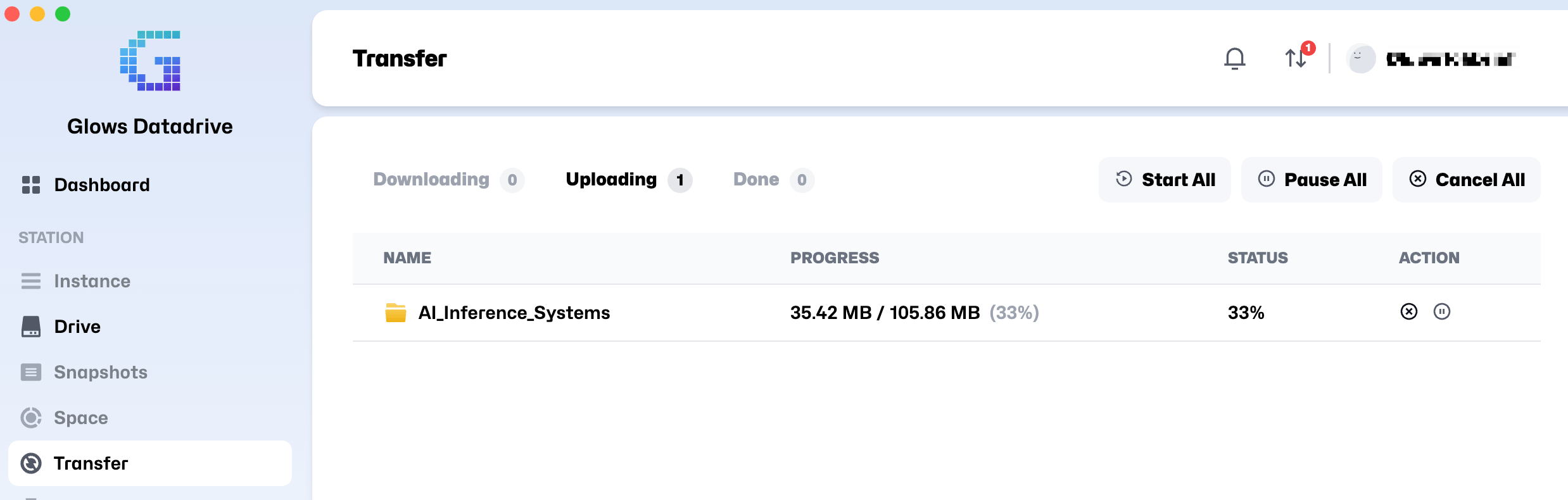
在 Transfer 介面可查看上傳進度,完成後即可於對應 Drive 中看到檔案。
步驟 5:其他設定
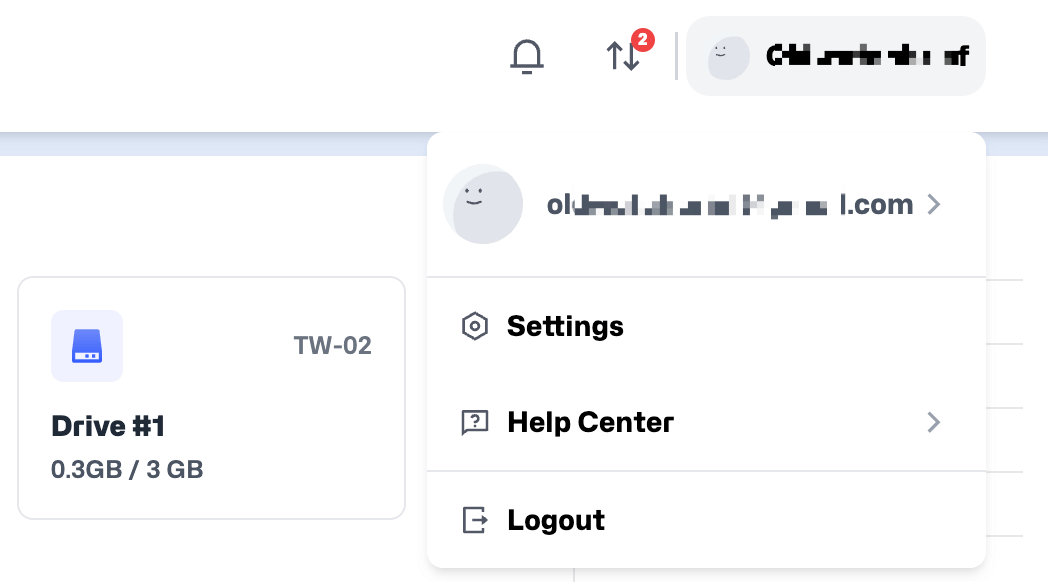
點擊右上角頭像,再選擇 Settings 以進行更多功能設定。
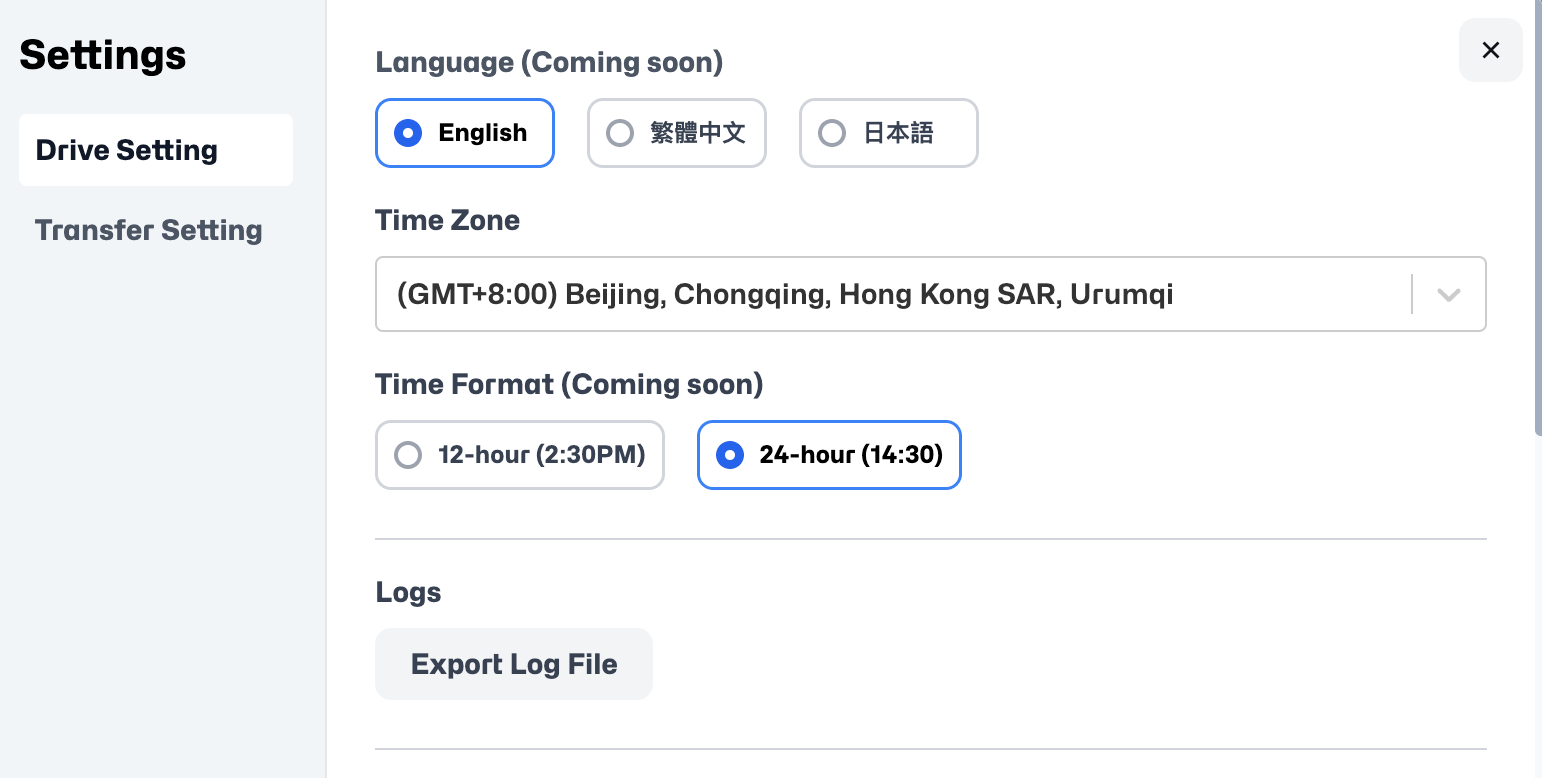
Drive Setting
- 調整語言、時區或 12/24 小時制。
- 若遇到問題,可點擊
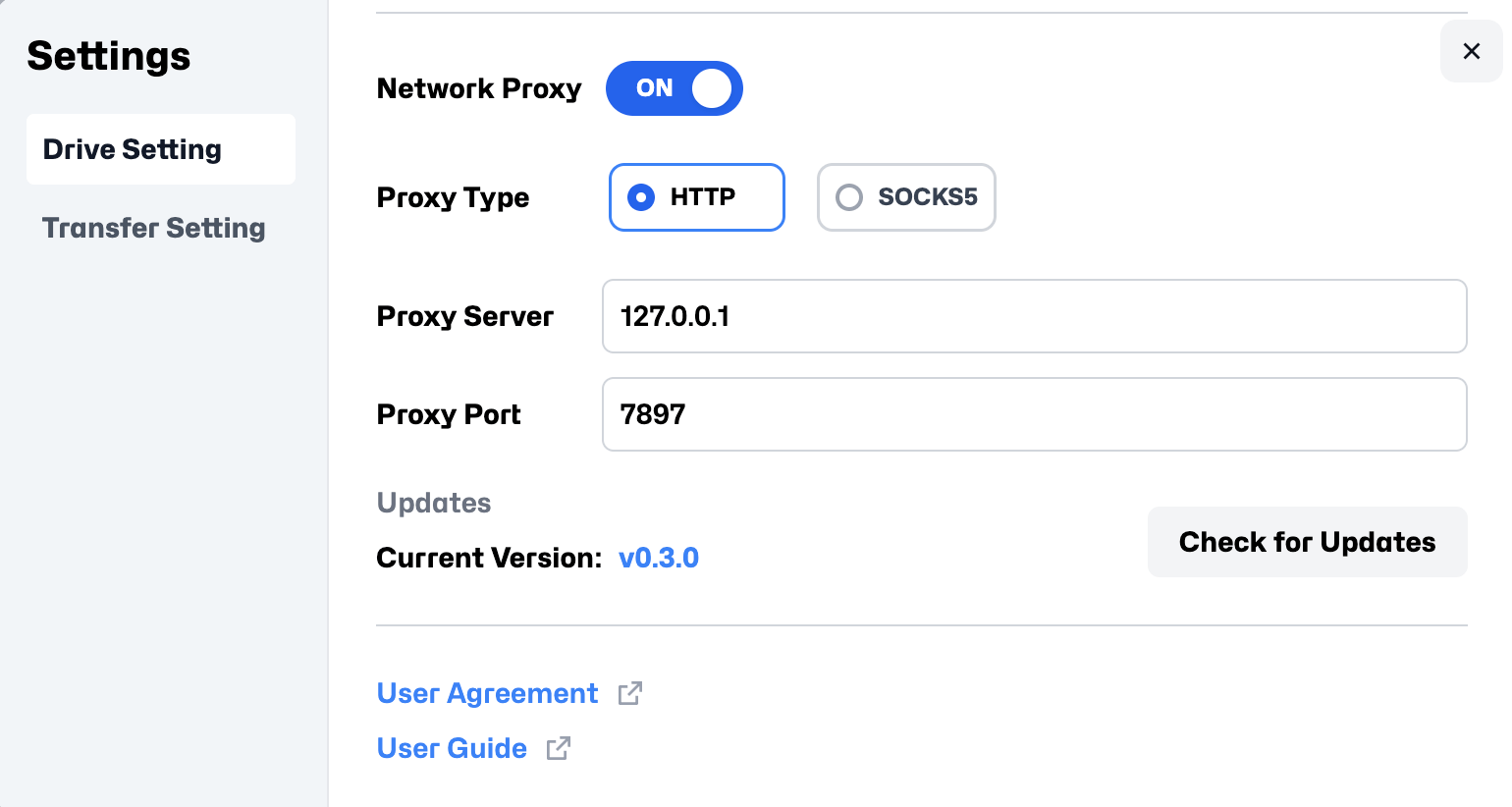
Export Log File匯出日誌檔並回報給 Glows.ai 協助排查。 - 若您下載檔案時網速較慢或受網路限制,可在此設定
Proxy Server與Proxy Port,讓Datadrive桌面版透過您本機或公司內部的代理伺服器進行傳輸,以改善下載與上傳效能。 - 點選
Check for Updates,隨時手動檢查並下載最新版本。
Transfer Setting
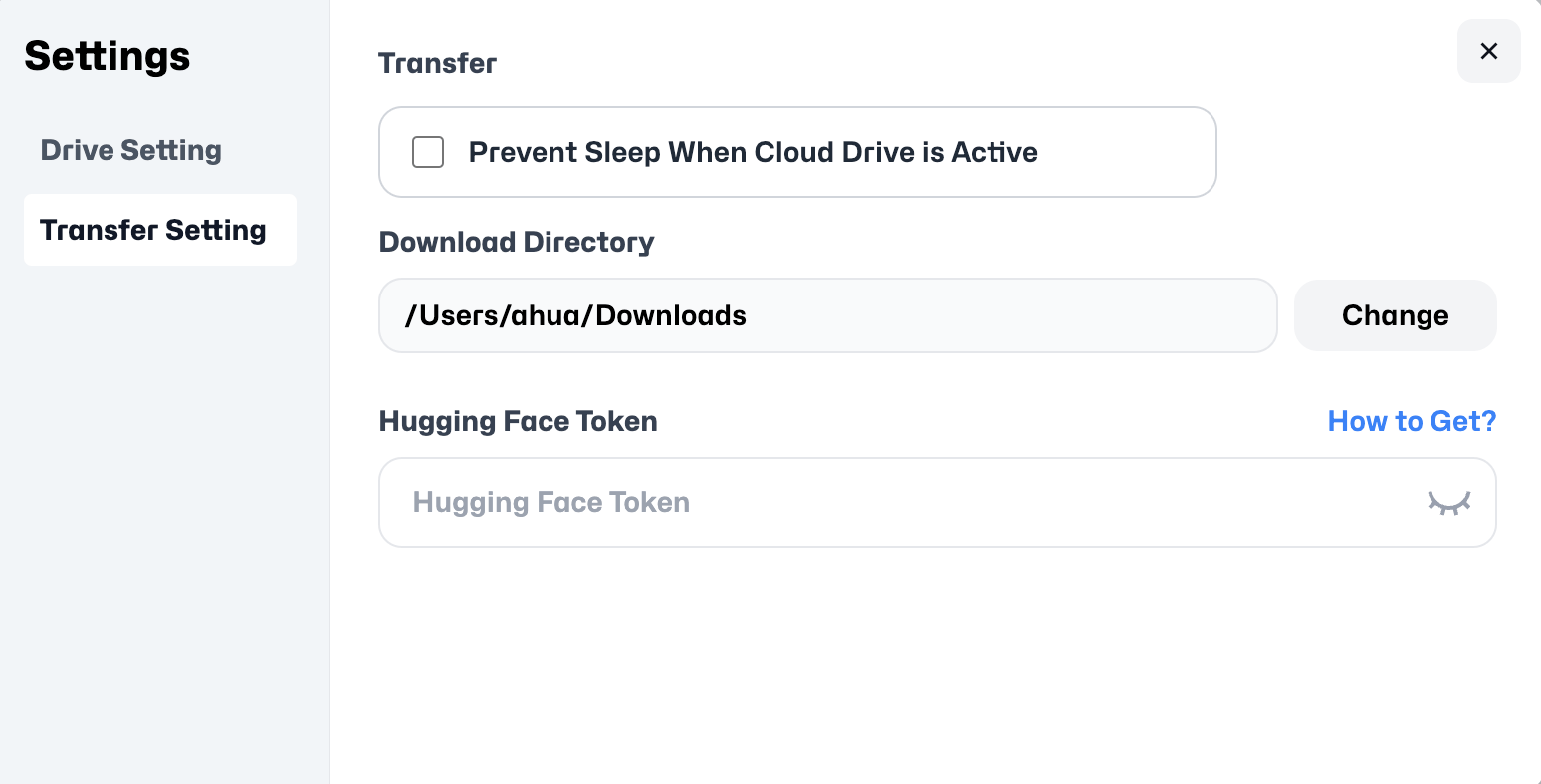
- 上傳大型檔案時,請勾選
Prevent Sleep When Cloud Drive is Active,以避免電腦進入睡眠影響傳輸。 - 可於 Download Directory 自訂下載檔案的預設路徑。
- 若下載
Hugging Face資料需授權,可在 Hugging Face Token 中設定。
聯繫我們
若您在使用 Datadrive 桌面版的過程中有任何疑問或建議,歡迎透過以下方式聯繫我們:
Email: support@glows.ai
Discord: https://discord.com/invite/glowsai
Line: https://lin.ee/fHcoDgG